Antes de empezar
Necesitas:
- Un sitio de Jira Cloud y permisos de administrador en él para instalar apps. Después, cada persona configura su propia zona horaria. No hay configuración de administrador.
1. Instala la app
- Abre la ficha de Timezone Buddy en el Atlassian Marketplace y selecciona Get it now.
- Elige el sitio de Jira donde instalarla.
- Revisa los permisos y confirma.
También puedes instalarla desde Jira: abre Configuración (el icono del engranaje), ve a Aplicaciones y busca "Timezone Buddy".
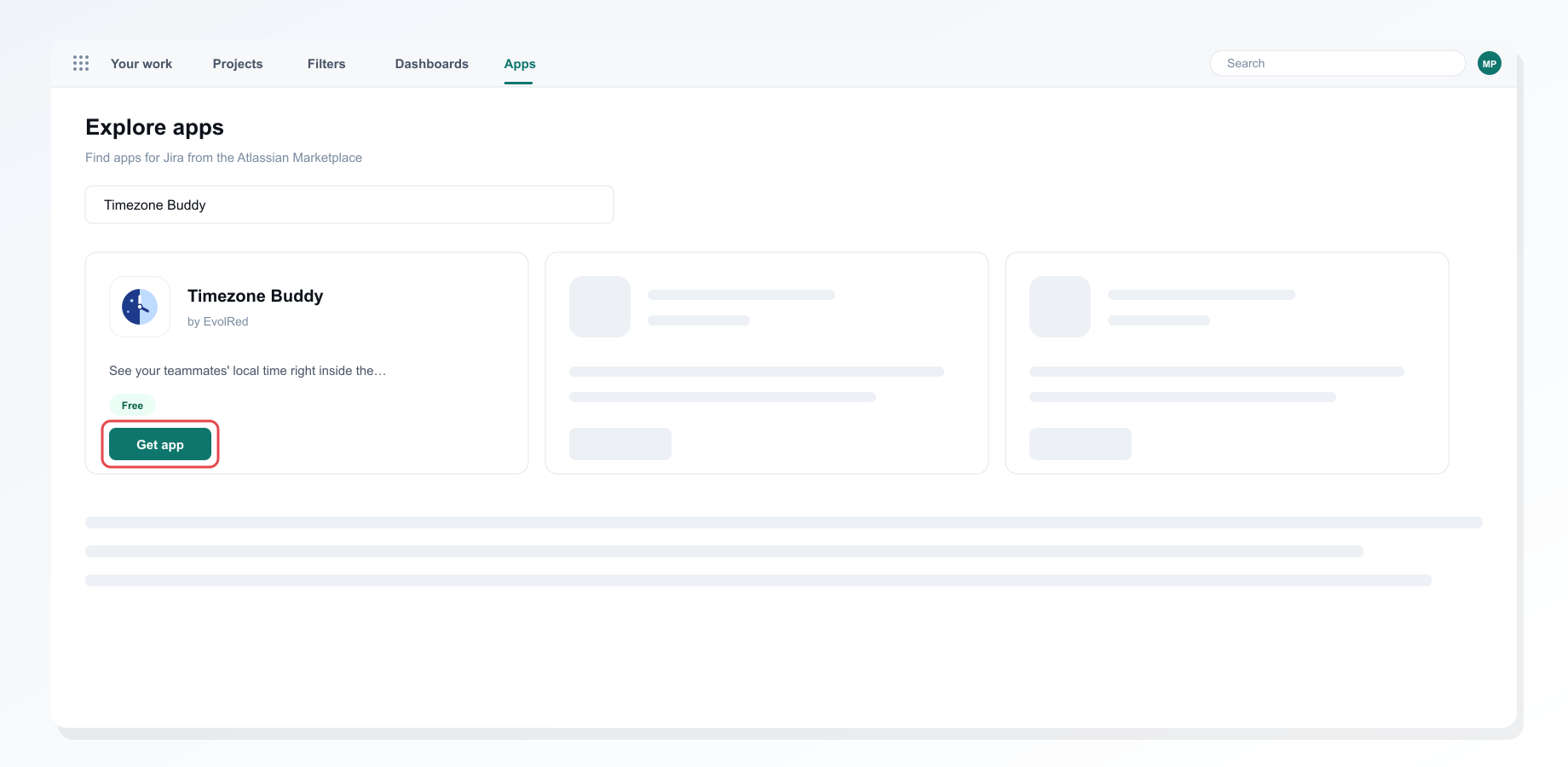 Instalación de Timezone Buddy desde la pantalla de aplicaciones de Jira
La app pide acceso de lectura a incidencias y usuarios. Guarda la zona horaria, el horario y los días laborables de cada persona. Cada semana comprueba esas cuentas con Atlassian y borra los ajustes de las cuentas cerradas.
2. Configura tu zona horaria
Abre el menú Aplicaciones de la barra superior de Jira y selecciona My Timezone Settings. Tu zona horaria se detecta desde el navegador; cámbiala si no es correcta. Define tu horario y tus días laborables y guarda. Pide a todo el equipo que haga lo mismo.
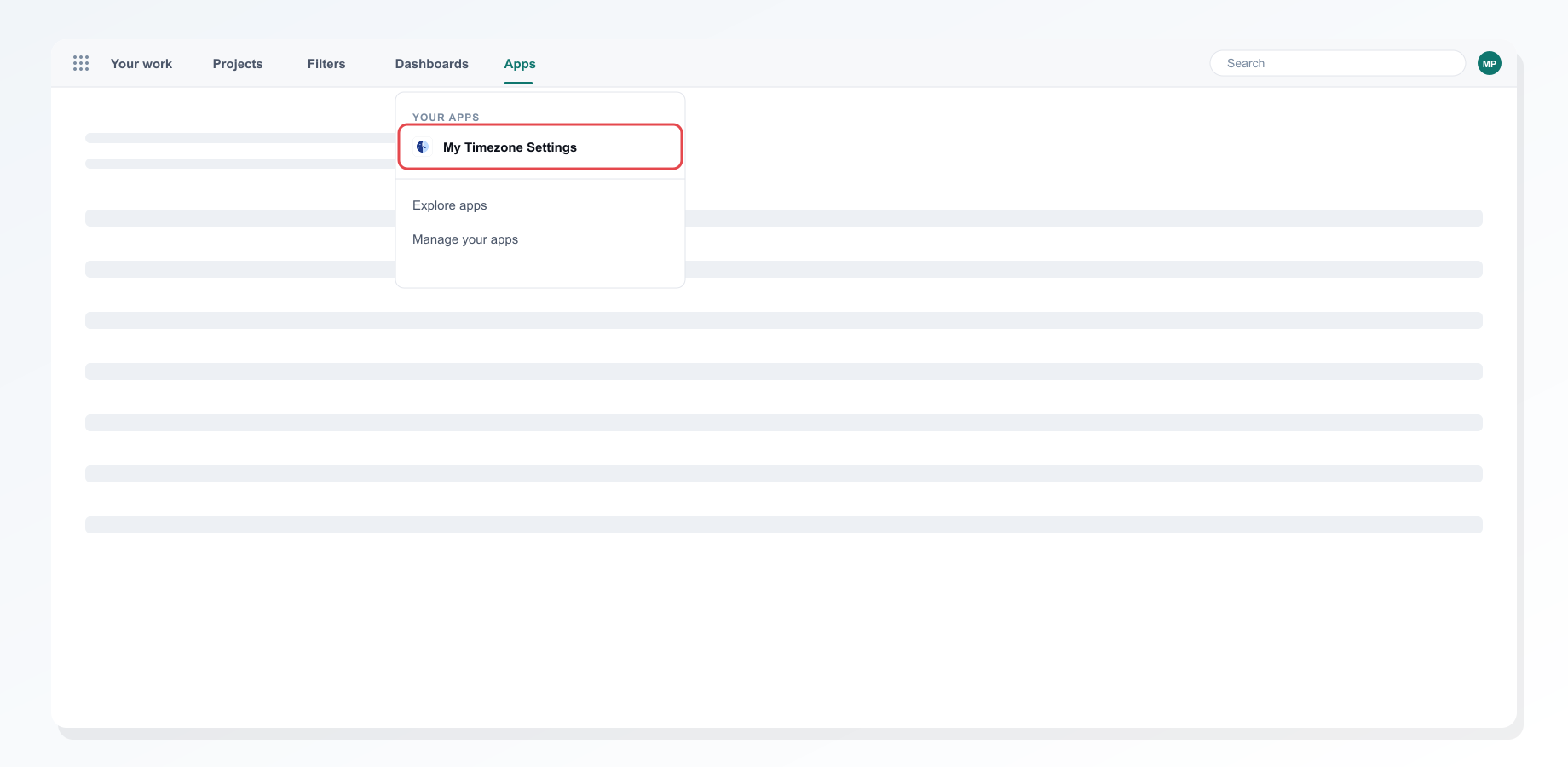 My Timezone Settings en el menú Aplicaciones
3. Mira la hora local en una incidencia
Abre cualquier incidencia y busca Team Timezone en la barra lateral derecha. Muestra la hora local del responsable y del informador y si están en horario laboral, fuera de él o en su día libre.
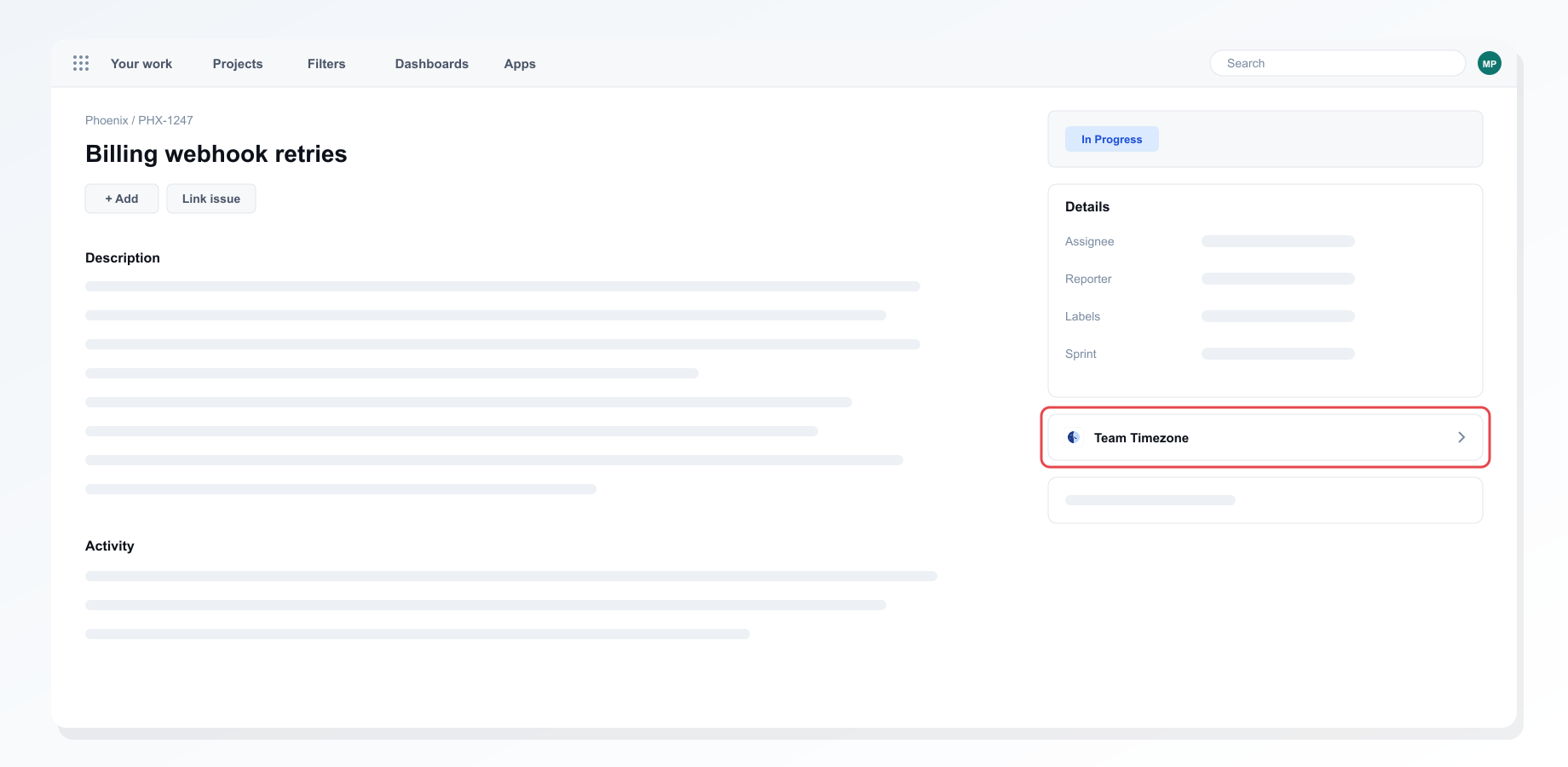 Team Timezone en la barra lateral de la incidencia
4. Mira quién está disponible
Abre la pestaña Team Availability de tu proyecto. Aparecen todos con su hora local y su estado, con quien está disponible ahora mismo arriba del todo.
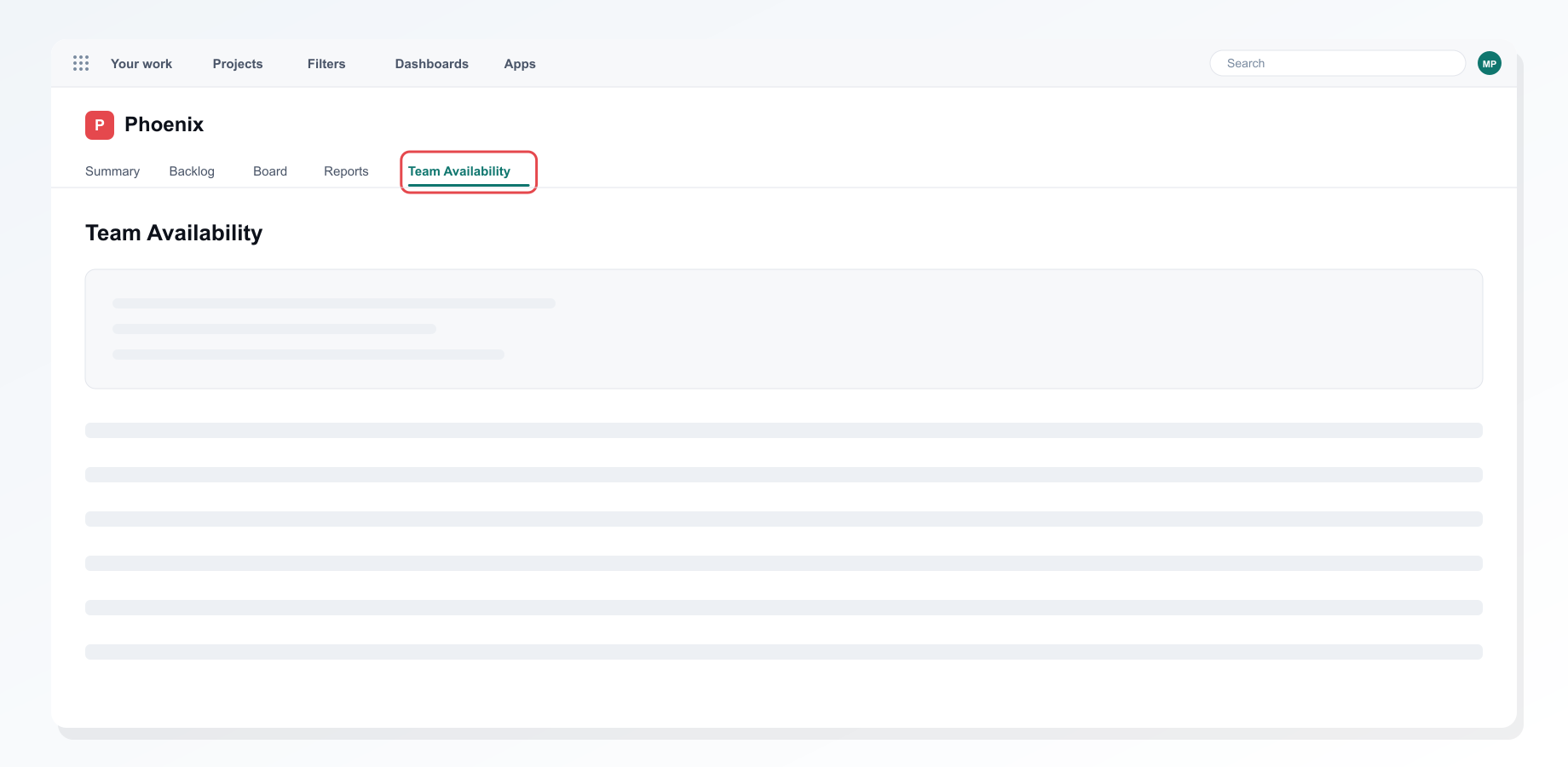 La pestaña Team Availability en la navegación del proyecto
Solución de problemas
Alguien aparece con "Timezone not set". Aún no ha abierto My Timezone Settings. Compártele esta guía.
Una hora local está mal. La zona horaria de esa persona en My Timezone Settings es incorrecta; solo ella puede cambiarla.
Desinstalar
Quita la app desde Aplicaciones conectadas en Atlassian Administration (admin.atlassian.com). Los ajustes de zona horaria de todos se borran con la app.
¿Sigues atascado?
Cuéntanos qué has probado y qué has visto. Respondemos dentro de nuestros tiempos de soporte publicados.