
Antes de empezar
Necesitas:
- Un sitio de Jira Cloud y permisos de administrador en él para instalar apps.
- Un proyecto de Jira Software. Sirven tanto los proyectos gestionados por la empresa como los gestionados por el equipo, con Scrum o Kanban.
- Permisos de administrador del proyecto para cambiar la baraja de cartas y el campo de estimación. Cualquiera que pueda ver una incidencia puede votar en ella.
Team Estimates es gratis hasta 10 usuarios, con 30 días de prueba gratuita en el Atlassian Marketplace para equipos más grandes. Durante la prueba y mientras tengas la suscripción, todo está incluido. Sin una prueba o suscripción activa, la app explica que un administrador de Jira puede suscribirse desde Aplicaciones, ⋯, Gestionar aplicaciones en la barra lateral de Jira, o desde Aplicaciones conectadas en Atlassian Administration.
1. Instala la app
- Abre la ficha de Team Estimates en el Atlassian Marketplace y selecciona Try it free.
- Elige el sitio de Jira donde instalarla.
- Revisa los permisos y confirma.
La app guarda las sesiones, los votos y la configuración en el almacenamiento de Forge de Atlassian. Ningún dato sale de Atlassian, salvo el texto de una incidencia que se envía a los modelos alojados por Atlassian cuando quien facilita la sesión pide una pista de IA.
2. Abre Team Estimates
Ve a tu proyecto y elige Team Estimates en la navegación del proyecto. Si no lo ves, un administrador del proyecto puede añadirlo una vez: selecciona +, después Aplicaciones y después Team Estimates.
3. Empieza una sesión
Selecciona New session. Elige las incidencias de un sprint, del backlog o de una búsqueda (hasta 50 por sesión), elige Live o Async e invita a las personas. En una sesión asíncrona también fijas una fecha límite.
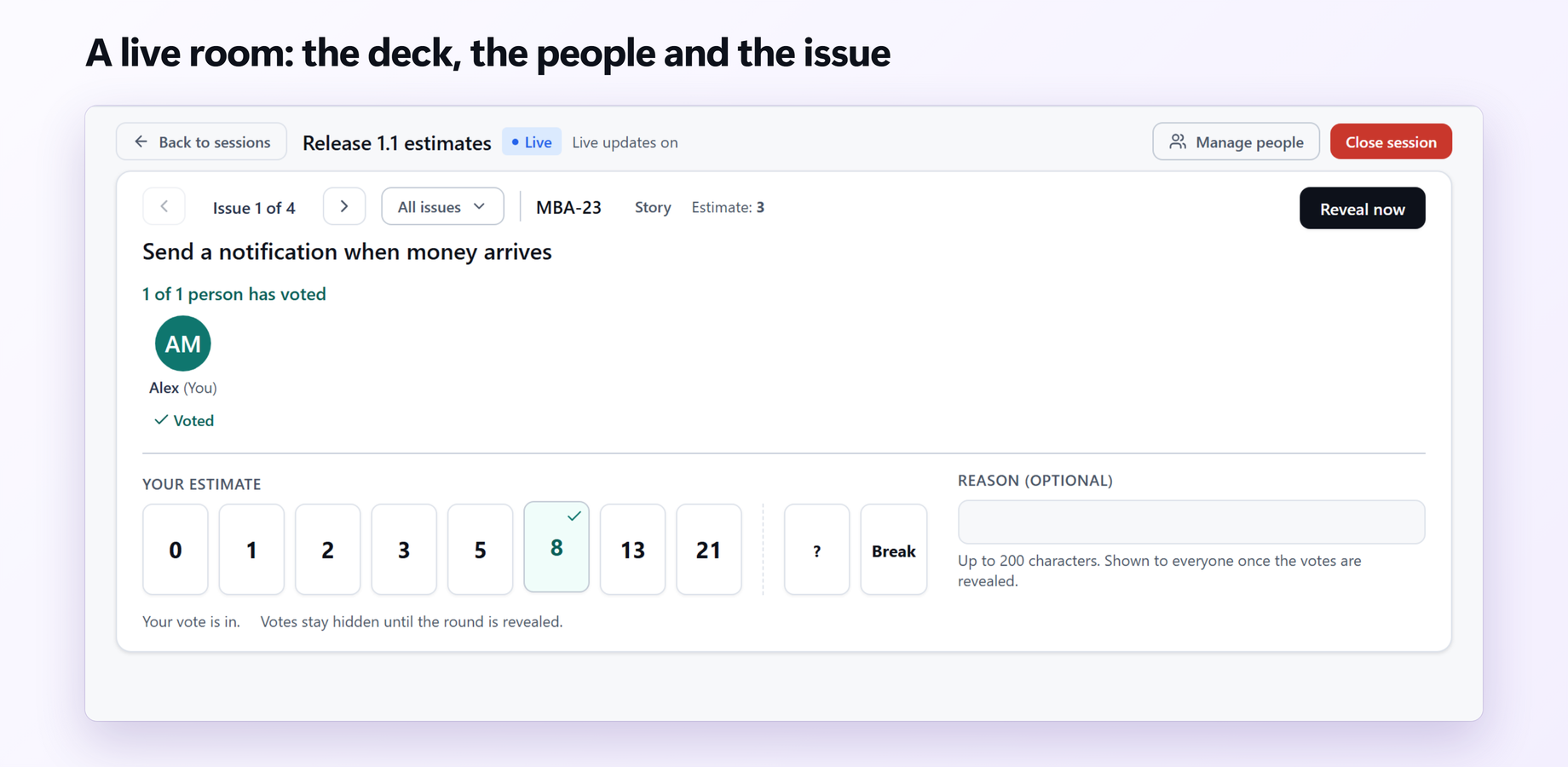 Una sala en directo con la baraja de cartas y la incidencia que se está estimando
4. Vota y revela
Cada persona elige una carta sin ver los votos de los demás. Cuando todos han votado, o cuando quien facilita decide revelarlos, los votos aparecen juntos con la mediana, la dispersión y quién votó más alto y más bajo. Comentad la diferencia y volved a votar si hace falta otra ronda.
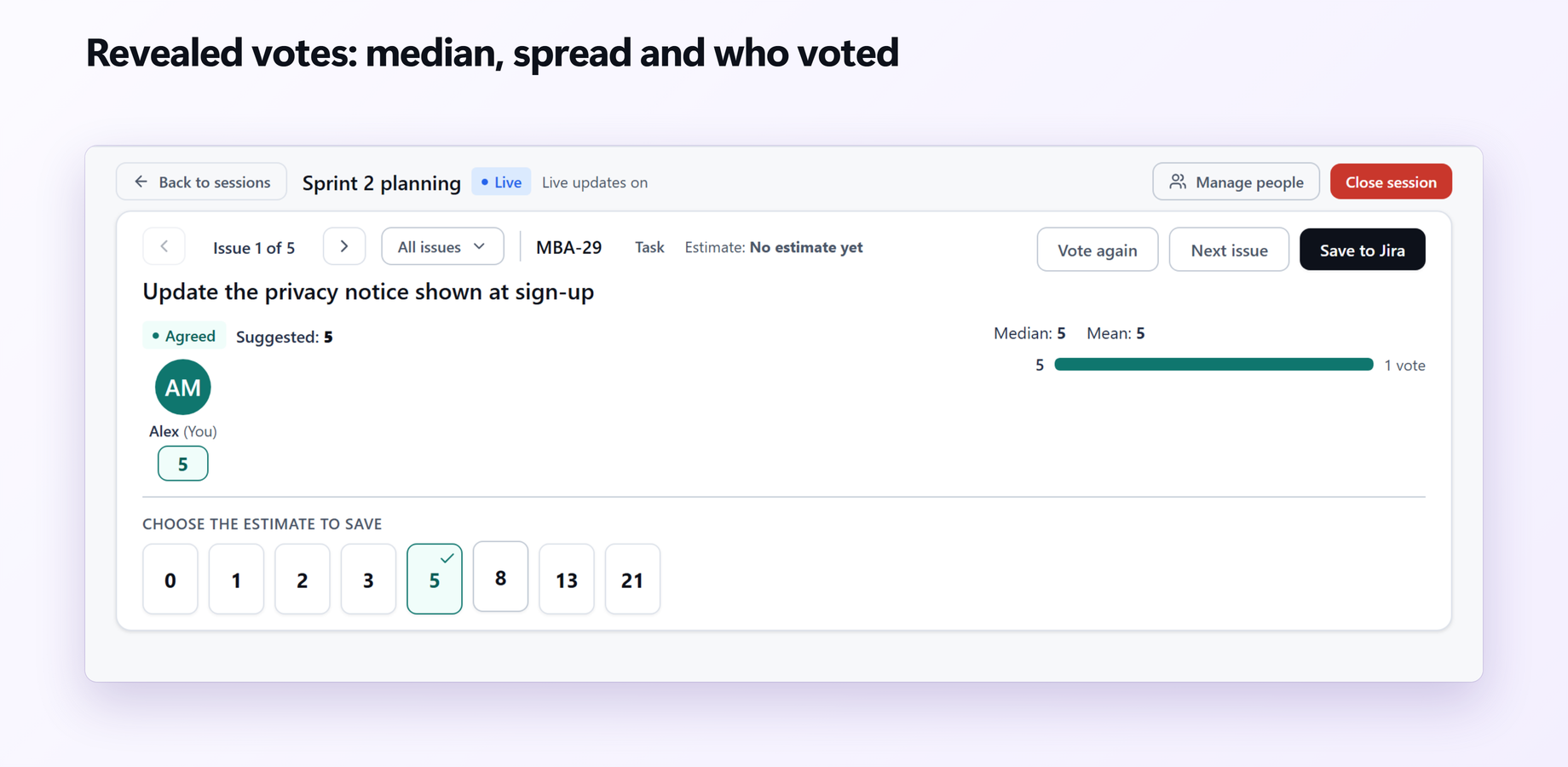 Votos revelados con la mediana y la dispersión
5. Guarda la estimación
Elige el valor acordado y selecciona Save to Jira. La estimación se escribe en el campo de estimación de la incidencia en nombre de quien la guarda, así que el historial de Jira muestra quién hizo el cambio. Necesitas permiso para editar la incidencia.
6. Estima cuando puedas
En una sesión asíncrona, cada persona vota antes de la fecha límite. Los votos se revelan al llegar la fecha límite, y quien no haya votado recibe un único correo de recordatorio de Jira 24 horas antes. La revisión muestra los votos por persona y las incidencias que siguen abiertas.
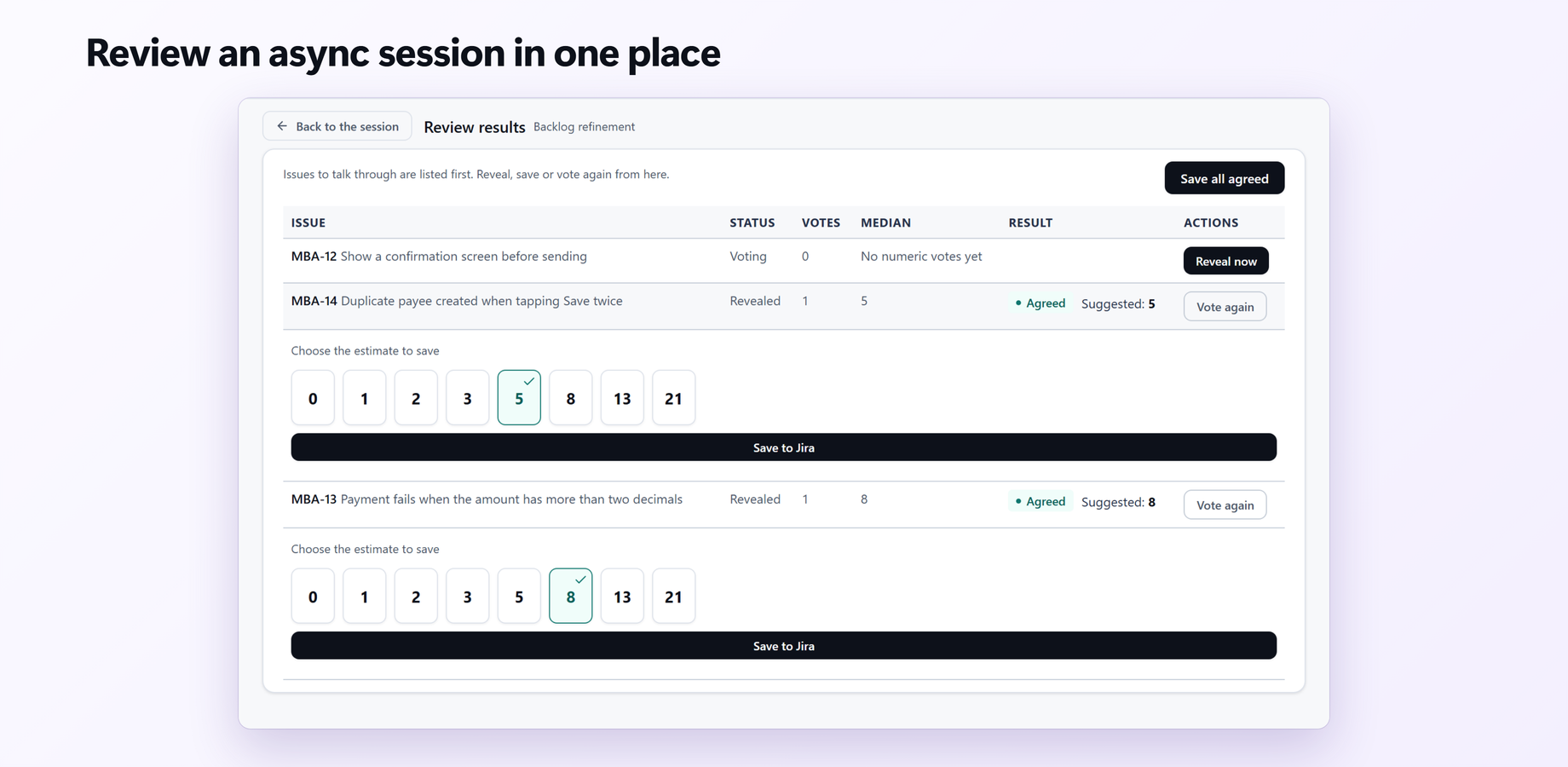 Revisión de una sesión asíncrona
7. Estimación rápida en una incidencia
Abre un elemento de trabajo, selecciona View app actions (el icono bajo el título) y después Team Estimates. Vota, revela y guarda desde el panel, sin necesidad de una sesión.
8. Configuración del proyecto
Los administradores del proyecto abren Team Estimates settings en la configuración del proyecto para elegir la baraja por defecto (Fibonacci, Fibonacci modificada, tallas de camiseta, potencias de dos o una baraja propia), el campo de estimación, los recordatorios y el interruptor de la pista de IA. Automatic (recommended) elige el campo que usa tu tablero o proyecto y muestra cuál es. Si tu proyecto no tiene campo de estimación, el ajuste te pide que elijas uno.
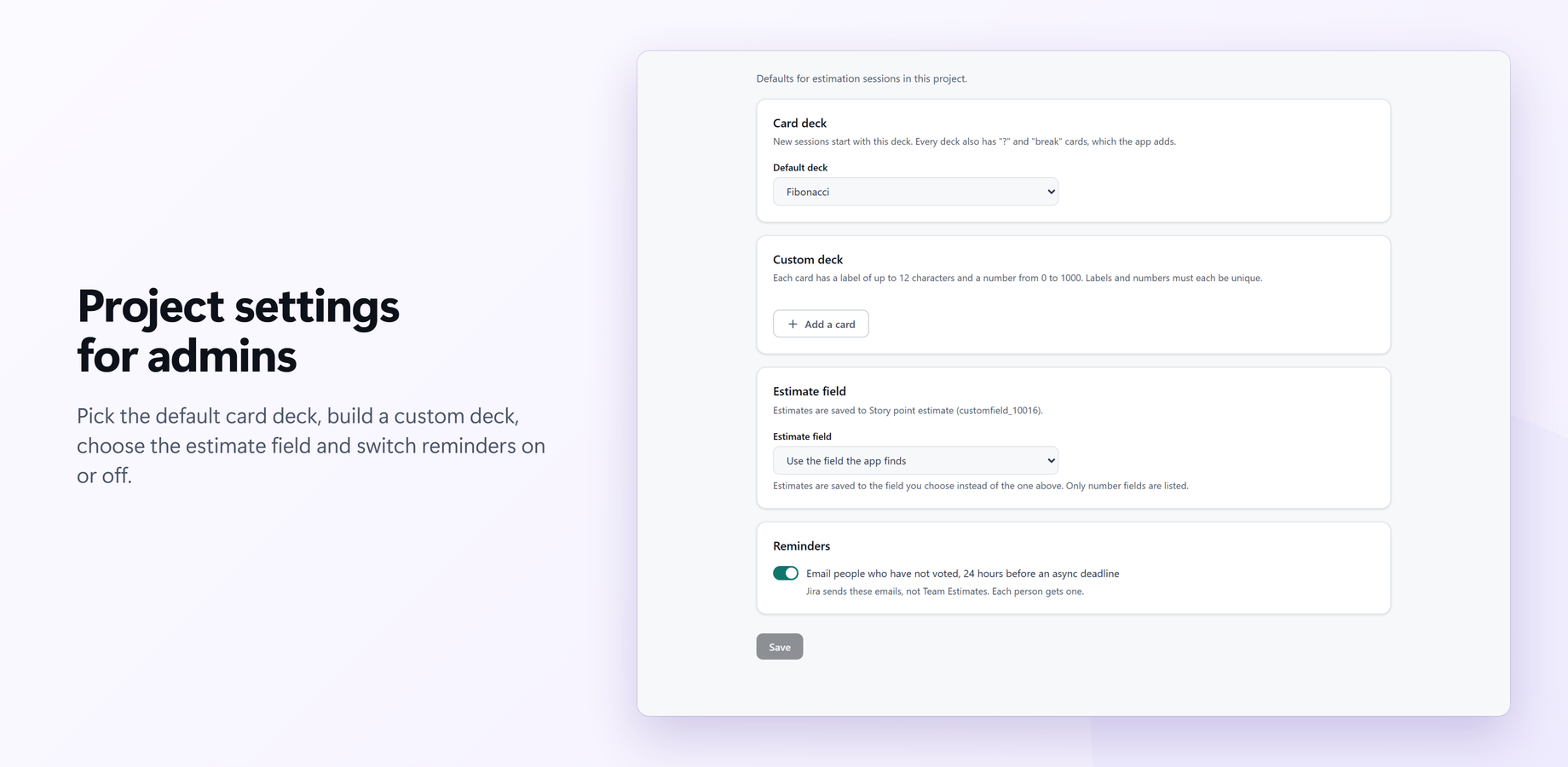 Configuración del proyecto
Solución de problemas
Todas las pantallas dicen que la app necesita una suscripción activa. La prueba ha terminado o no se llegó a empezar. Un administrador de Jira puede empezarla o suscribirse desde Aplicaciones, ⋯, Gestionar aplicaciones en la barra lateral de Jira, o desde Aplicaciones conectadas en Atlassian Administration.
No veo Team Estimates en el proyecto. Un administrador del proyecto tiene que añadirlo una vez: selecciona +, después Aplicaciones y después Team Estimates.
Save to Jira dice que no puedo editar la incidencia. Al guardar se usan tus propios permisos. Pide a un administrador del proyecto permiso para editar la incidencia.
El ajuste me pide que elija un campo de estimación. Tu proyecto no tiene campo de puntos de historia. Elige un campo numérico en la configuración o añade uno al proyecto.
La opción Sprint dice que el tablero no tiene sprints. Elige otro tablero o usa una búsqueda para elegir las incidencias.
Desinstalar
Quita la app desde Aplicaciones conectadas en Atlassian Administration (admin.atlassian.com). Tus sesiones, votos y configuración se eliminan con la app, según la política de retención de datos de Atlassian. Las estimaciones ya guardadas en las incidencias se quedan en Jira.
¿Sigues atascado?
Cuéntanos qué has probado y qué has visto. Respondemos dentro de nuestros tiempos de soporte publicados.