Antes de empezar
Necesitas:
- Un sitio de Jira Cloud y permisos de administrador en él para instalar apps. Una vez instalada, funciona en todas las incidencias sin configurar nada.
Status Time Display es gratis. Todo está incluido, sin prueba ni suscripción.
1. Instala la app
- Abre la ficha de Status Time Display en el Atlassian Marketplace y selecciona Try it free.
- Elige el sitio de Jira donde instalarla.
- Revisa los permisos y confirma.
También puedes instalarla desde Jira: abre Configuración (el icono del engranaje), ve a Aplicaciones y busca "Status Time Display".
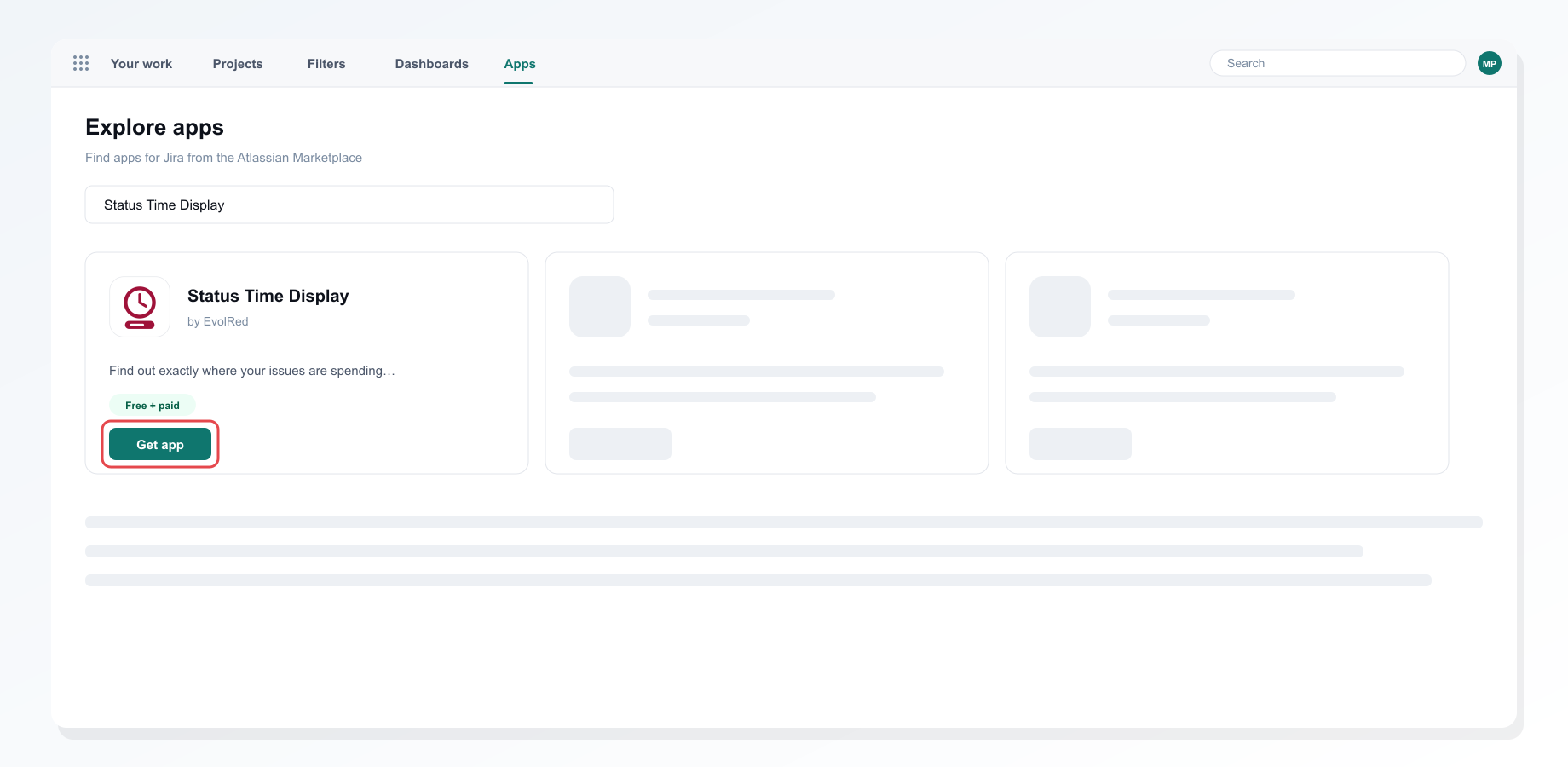 Instalación de Status Time Display desde la pantalla de aplicaciones de Jira
La app pide acceso de lectura a las incidencias y su historial. No guarda nada: cada dato se calcula a partir del historial de la incidencia al abrirla.
2. Busca Status Time en una incidencia
Abre cualquier incidencia. En la barra lateral derecha, abre Status Time.
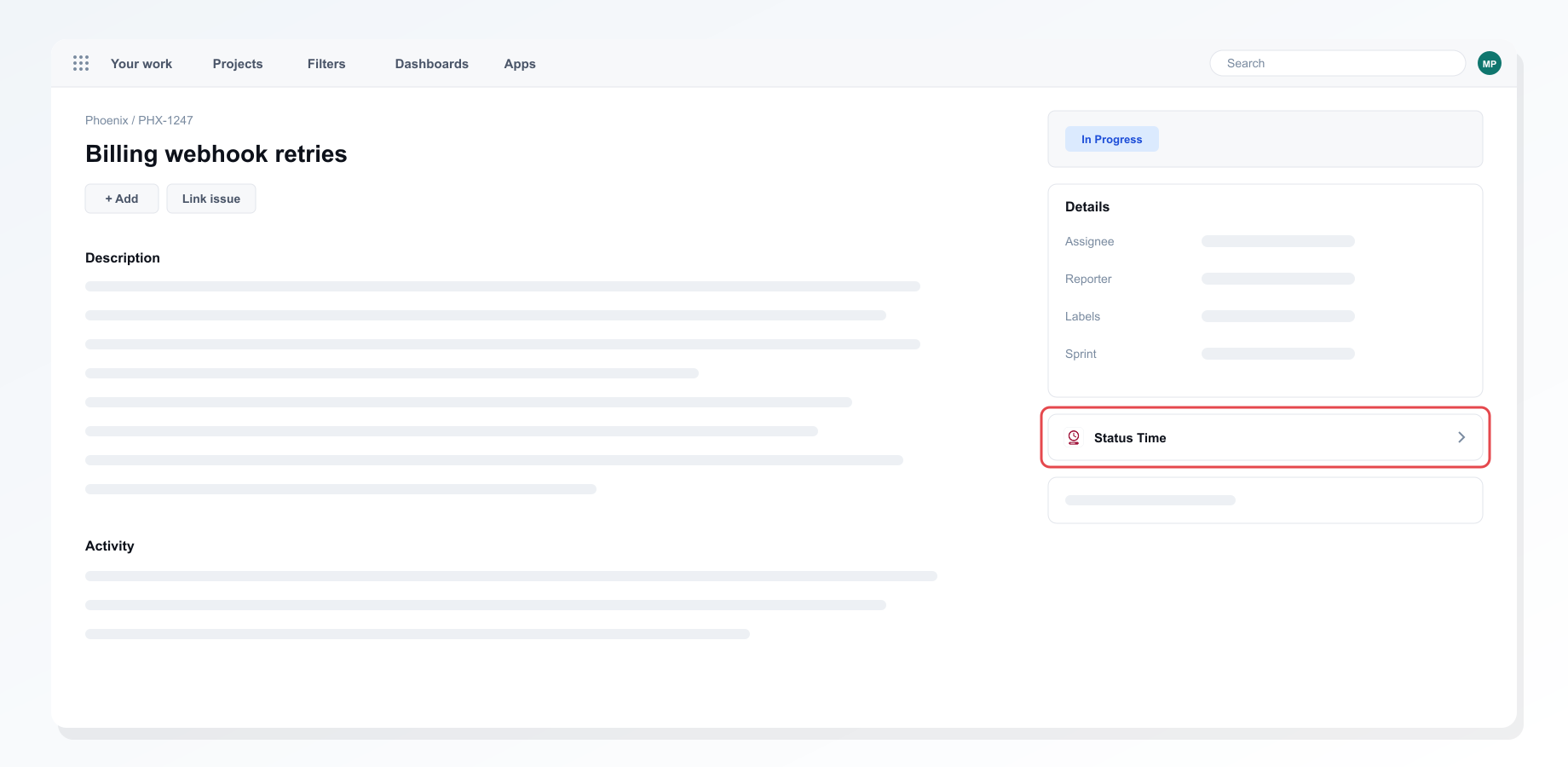 La sección Status Time en la barra lateral
3. Mira cuánto tiempo lleva ahí
Ves el estado actual y cuánto tiempo lleva la incidencia en él. La barra de urgencia cambia de color a medida que pasa el tiempo, para que el trabajo atascado destaque.
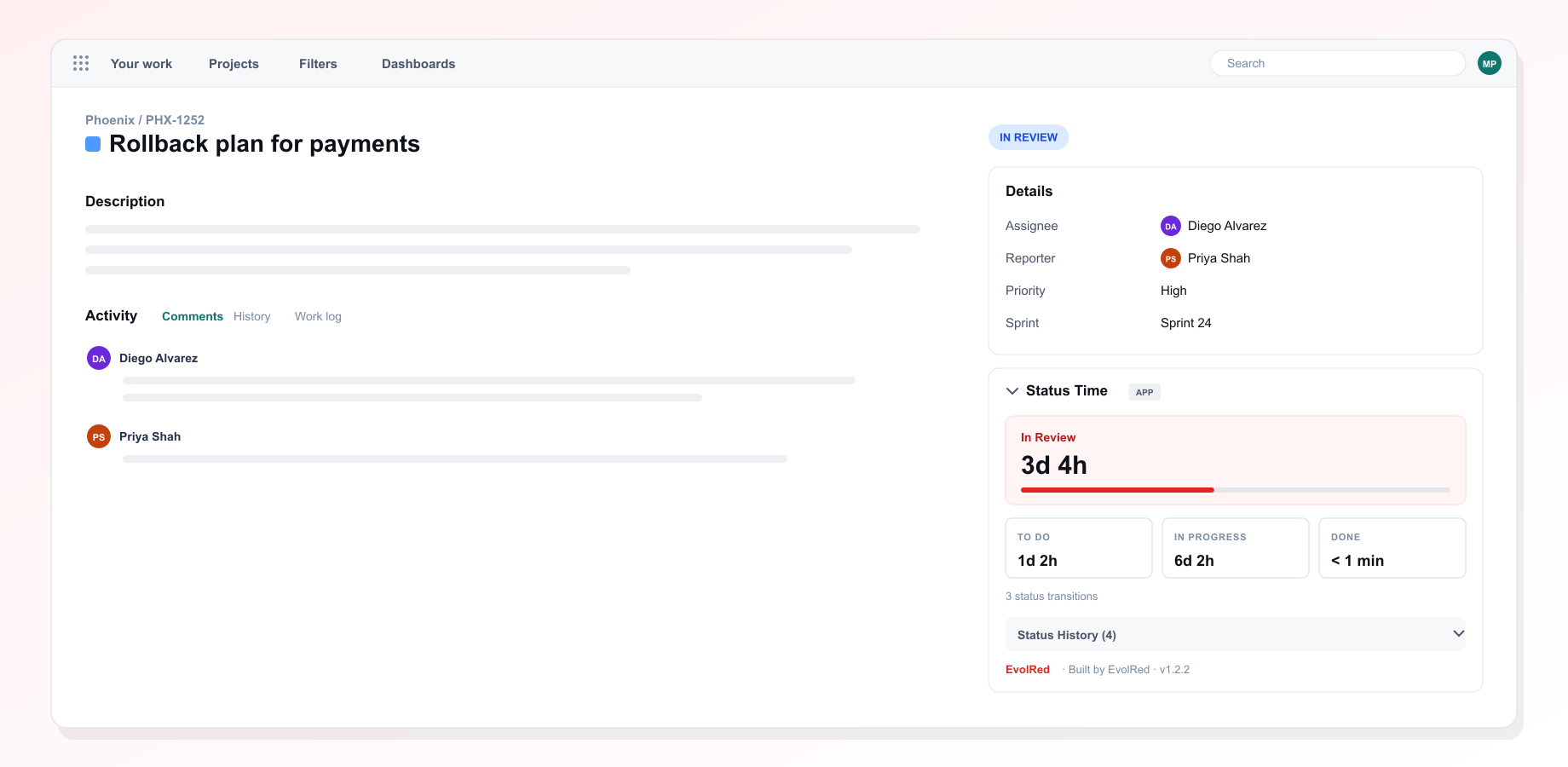 Cuánto tiempo lleva la incidencia en este estado
4. Sigue la línea temporal
Una fila de métricas muestra el tiempo total en Por hacer, En curso y Hecho y el número de cambios de estado. Despliega el historial para ver cada estado por el que pasó la incidencia, con fechas y duraciones.
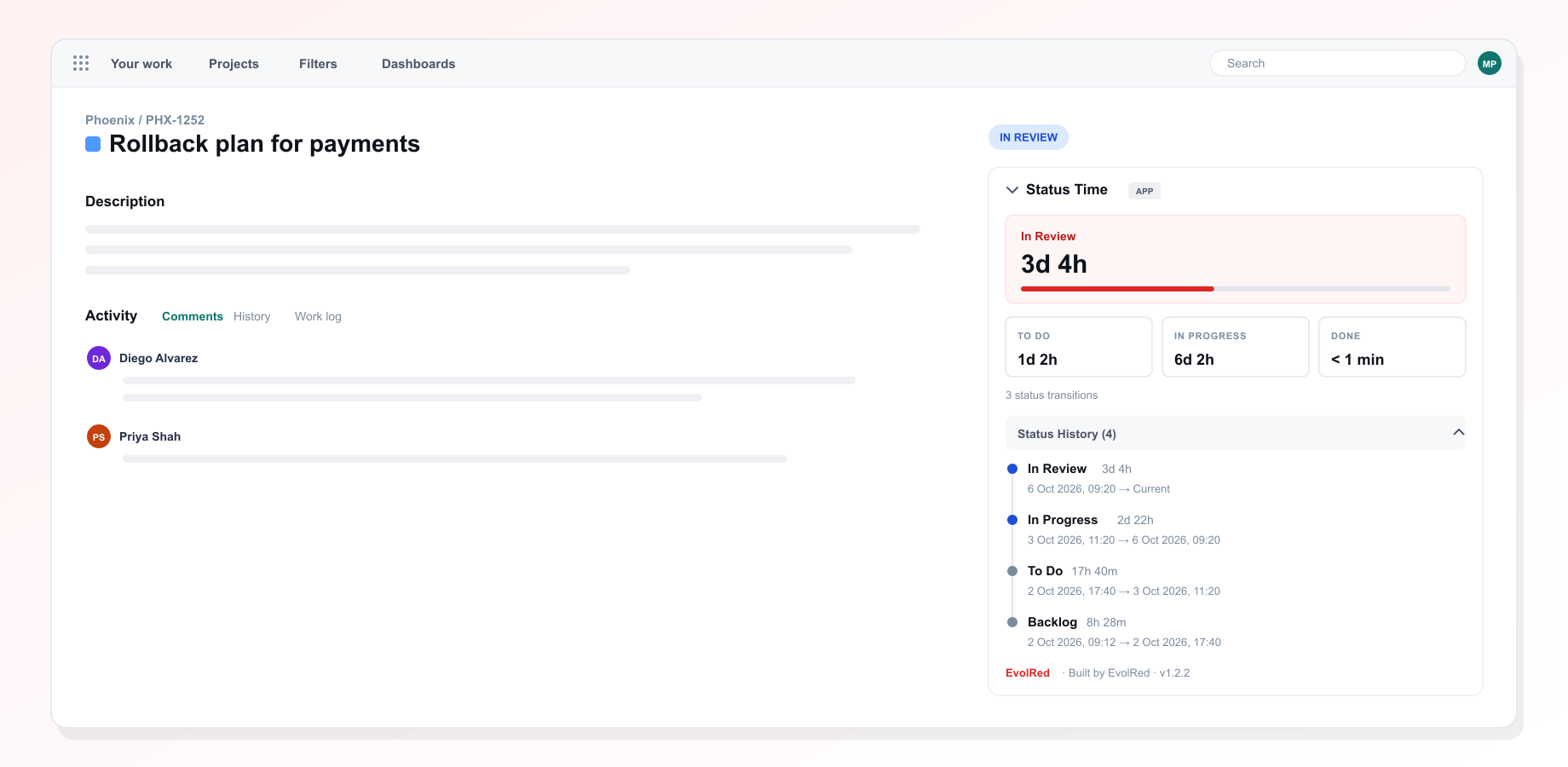 Tiempo de ciclo y la línea temporal completa
Solución de problemas
El primer estado empieza en la fecha de creación. Si una incidencia nunca cambió de estado, su tiempo se cuenta desde que se creó.
Desinstalar
Quita la app desde Aplicaciones conectadas en Atlassian Administration (admin.atlassian.com). La app no guarda nada, así que no hay nada más que limpiar.
¿Sigues atascado?
Cuéntanos qué has probado y qué has visto. Respondemos dentro de nuestros tiempos de soporte publicados.