
Antes de empezar
Necesitas:
- Un sitio de Jira Cloud y permisos de administrador en él para instalar apps.
- Permisos de administrador de Jira para la página de ajustes (políticas, horario laboral y avisos de incumplimiento).
SLA Countdown es una app de pago con prueba gratuita en el Atlassian Marketplace. Durante la prueba y mientras tengas la suscripción, todo está incluido. Sin una prueba o suscripción activa, la app explica que un administrador de Jira puede suscribirse desde Aplicaciones, ⋯, Gestionar aplicaciones en la barra lateral de Jira, o desde Aplicaciones conectadas en Atlassian Administration.
1. Instala la app
- Abre la ficha de SLA Countdown en el Atlassian Marketplace y selecciona Try it free.
- Elige el sitio de Jira donde instalarla.
- Revisa los permisos y confirma.
También puedes instalarla desde Jira: abre Configuración (el icono del engranaje), ve a Aplicaciones y busca "SLA Countdown".
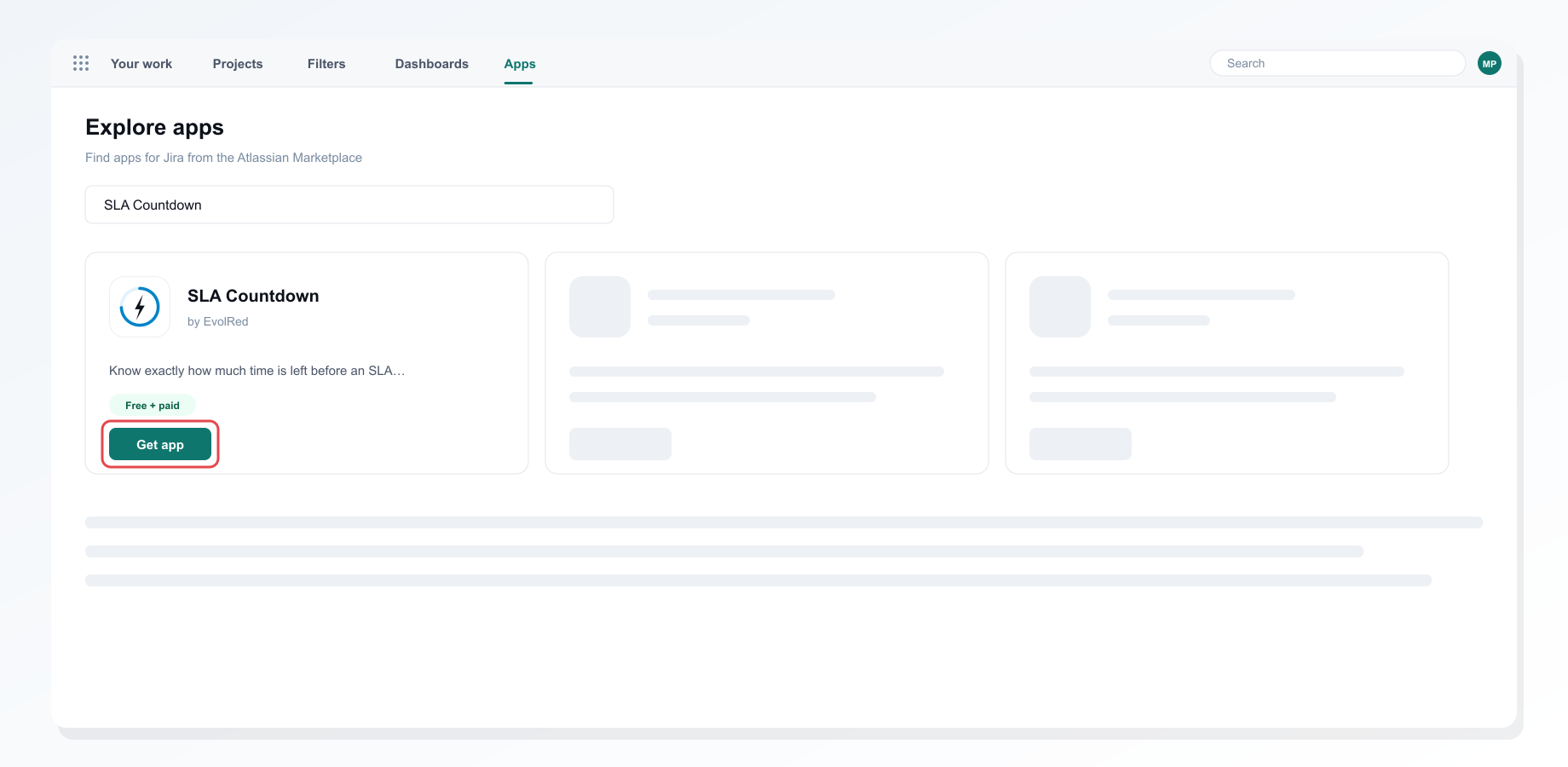 Instalación de SLA Countdown desde la pantalla de aplicaciones de Jira
La app pide acceso de lectura a las incidencias y permiso para añadir comentarios, que usa para los avisos de incumplimiento. Guarda los objetivos de cada incidencia, tus políticas y los ajustes del sitio.
2. Pon un objetivo en una incidencia
Abre una incidencia y selecciona el botón SLA Countdown bajo el resumen. Escribe un objetivo de respuesta y otro de resolución en horas.
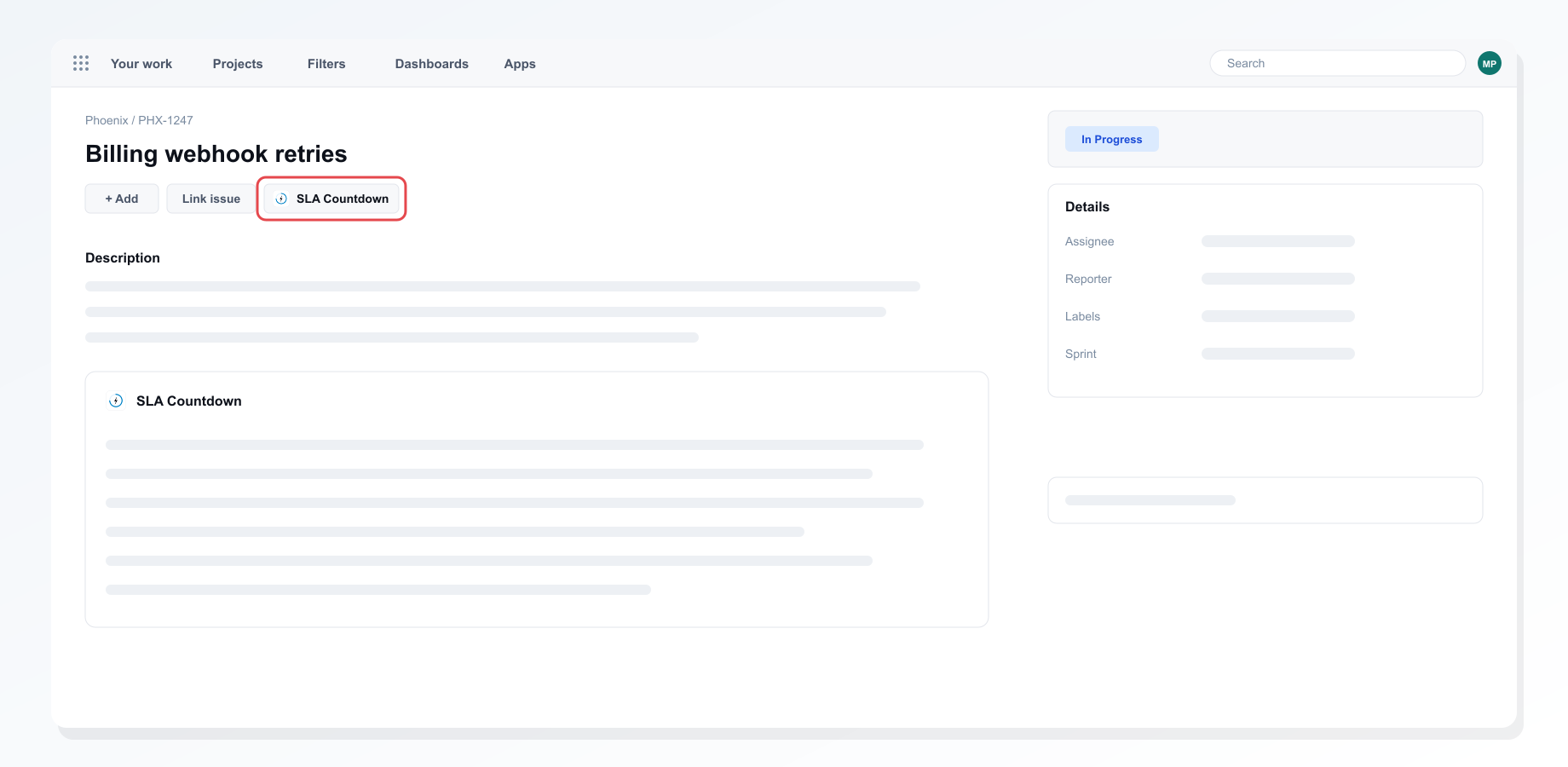 El botón SLA Countdown en una incidencia
3. Sigue la cuenta atrás
El panel cuenta hacia cada objetivo y muestra su urgencia: On track, Watch, Breaching y, si se supera, Breached; o Done cuando la incidencia se resuelve.
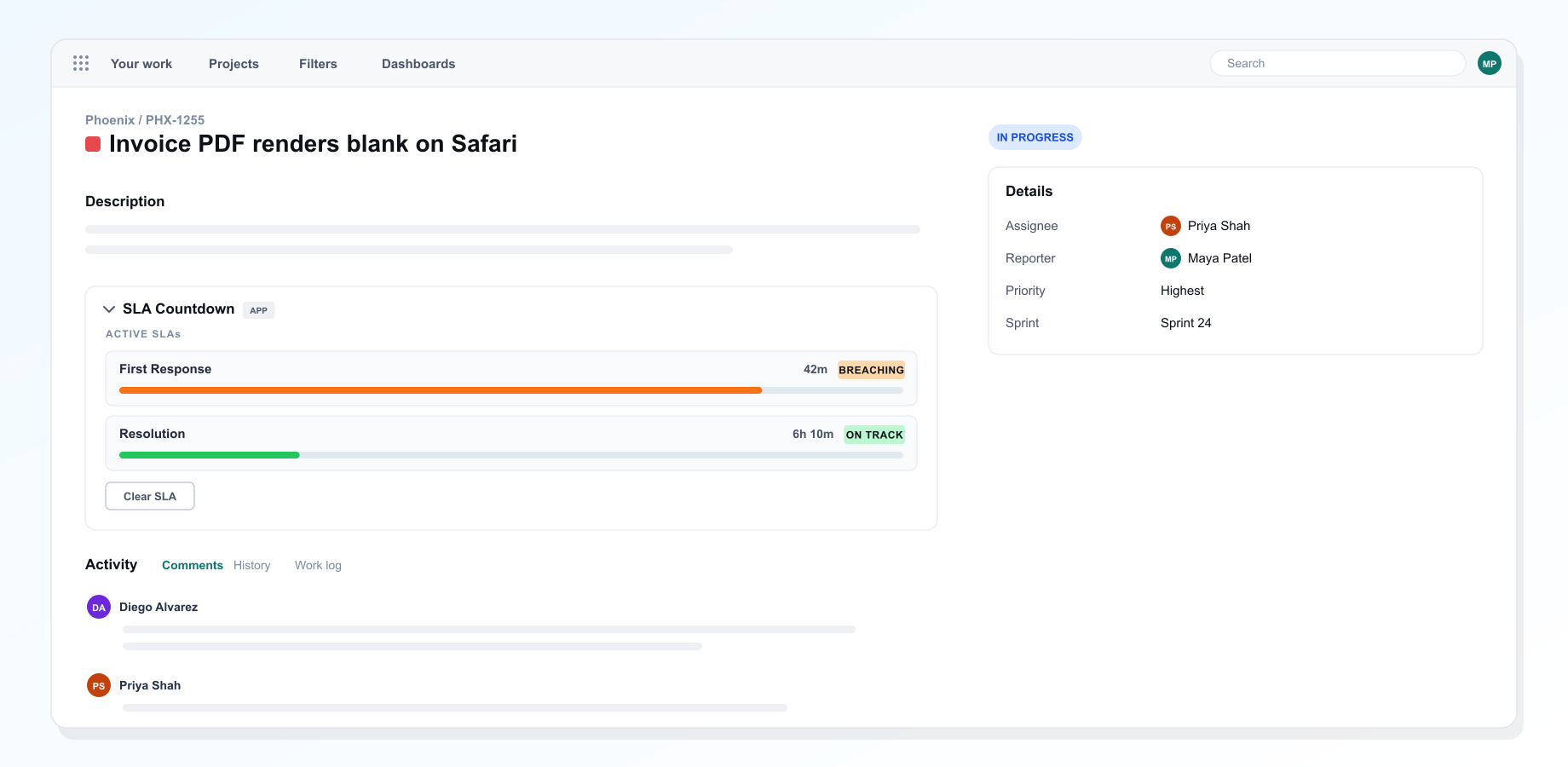 Temporizadores de respuesta y resolución en una incidencia
4. Crea políticas de SLA
Abre Configuración (el icono del engranaje), ve a Aplicaciones y selecciona SLA Countdown Settings. Añade una política con + New Policy: ponle nombre, los tipos de incidencia y prioridades que cubre, y sus objetivos de respuesta y resolución. La primera política que coincide aplica sus objetivos a las incidencias nuevas automáticamente.
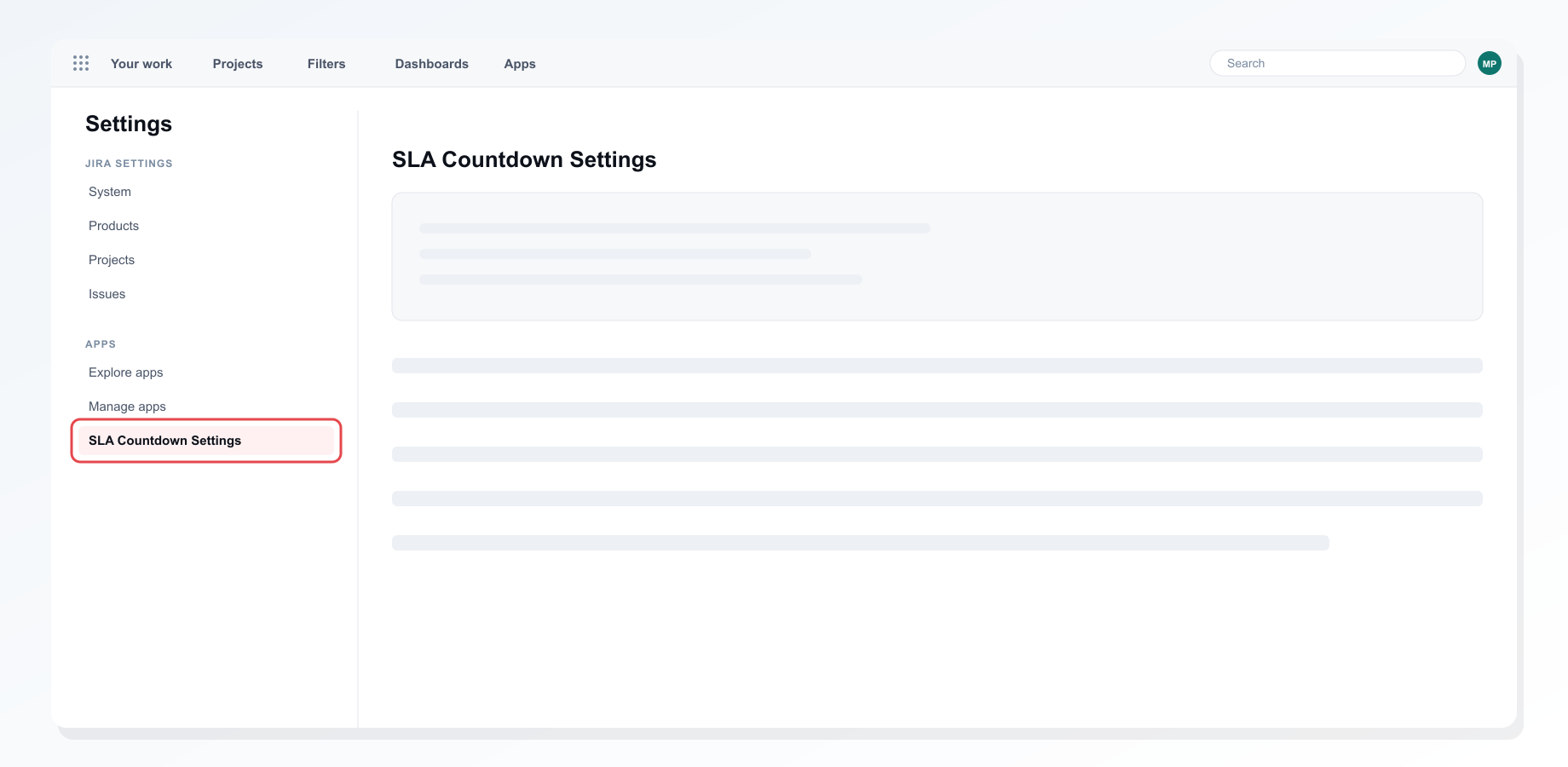 SLA Countdown Settings en la sección Aplicaciones de la configuración de Jira
5. Define horario laboral y avisos
En Site Settings, elige tu zona horaria, activa Business hours only con hora de inicio y fin para que los relojes se paren fuera de horas, y activa Post breach alert comments con cada cuánto comprobar. Se publica un comentario en la incidencia cuando un objetivo está cerca o se ha superado.
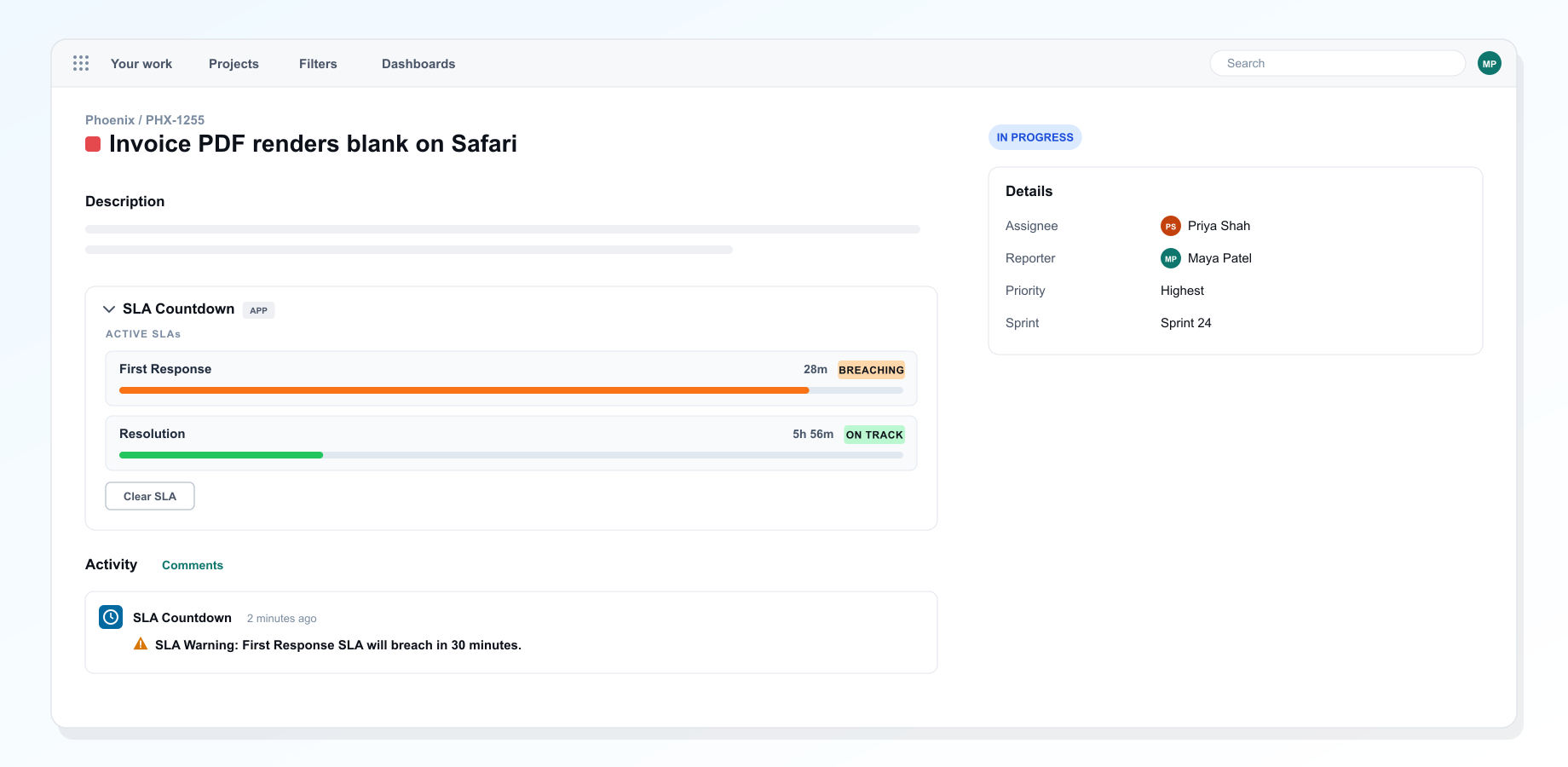 Un aviso de incumplimiento publicado en la incidencia
Solución de problemas
Dice que la app necesita una suscripción activa. La prueba ha terminado o no se ha empezado. Un administrador de Jira puede empezar la prueba o suscribirse desde Aplicaciones, ⋯, Gestionar aplicaciones en la barra lateral de Jira, o desde Aplicaciones conectadas en Atlassian Administration.
Una incidencia nueva no recibió objetivo. Comprueba que alguna política coincide con su tipo y prioridad. Las políticas se aplican a incidencias nuevas; las anteriores, ponlas a mano.
La cuenta atrás parece lenta por la noche. Con el horario laboral activado, el reloj se para fuera de horas, como debe.
Desinstalar
Quita la app desde Aplicaciones conectadas en Atlassian Administration (admin.atlassian.com). Los objetivos, las políticas y los ajustes se borran con la app. Los comentarios de aviso ya publicados se quedan en las incidencias.
¿Sigues atascado?
Cuéntanos qué has probado y qué has visto. Respondemos dentro de nuestros tiempos de soporte publicados.