Antes de empezar
Necesitas:
- Un sitio de Jira Cloud y permisos de administrador en él para instalar apps.
- Un proyecto con un tablero Scrum y al menos un sprint terminado.
- Para exportar a Confluence: Confluence en el mismo sitio y permiso para crear páginas en el espacio que elijas.
Retrospective Reporter es una app de pago con prueba gratuita en el Atlassian Marketplace. Durante la prueba y mientras tengas la suscripción, todo está incluido. Sin una prueba o suscripción activa, la app explica que un administrador de Jira puede suscribirse desde Aplicaciones, ⋯, Gestionar aplicaciones en la barra lateral de Jira, o desde Aplicaciones conectadas en Atlassian Administration.
1. Instala la app
- Abre la ficha de Retrospective Reporter en el Atlassian Marketplace y selecciona Try it free.
- Elige el sitio de Jira donde instalarla.
- Revisa los permisos y confirma.
También puedes instalarla desde Jira: abre Configuración (el icono del engranaje), ve a Aplicaciones y busca "Retrospective Reporter".
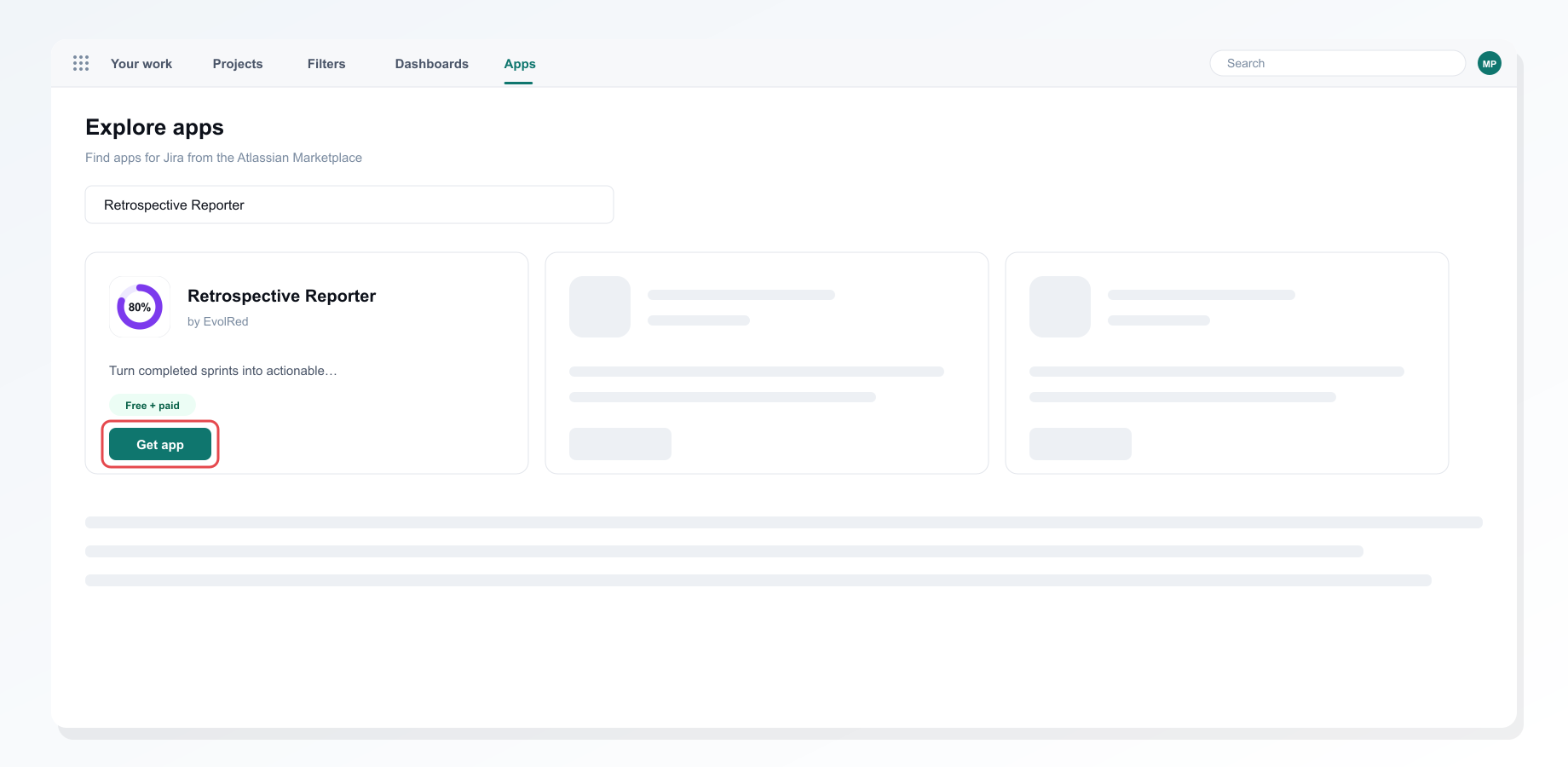 Instalación de Retrospective Reporter desde la pantalla de aplicaciones de Jira
La app pide acceso de lectura a tableros, sprints e incidencias, permiso para crear incidencias a partir de acciones de mejora y permiso para crear páginas de Confluence al exportar. Las acciones guardan el identificador y el nombre de la persona asignada.
2. Elige el tablero
Ve a Configuración del proyecto y abre Retrospective Reporter Settings. Elige el tablero que deben usar los informes (cualquier tablero con sprints). Elige aquí también el espacio de Confluence para exportar.
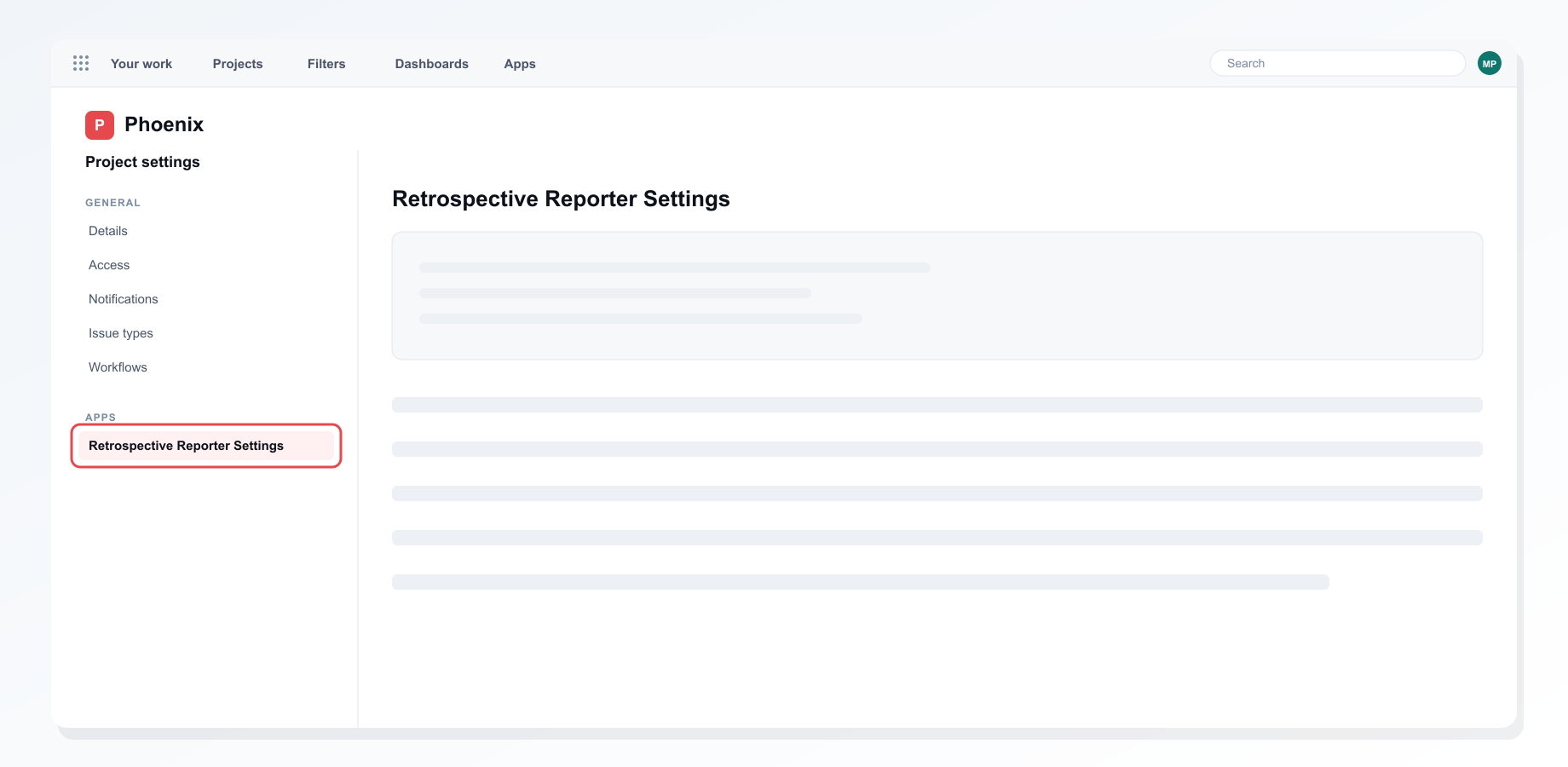 Retrospective Reporter Settings en la configuración del proyecto
3. Abre el informe
Abre la pestaña Retrospective Reporter de tu proyecto. El informe del último sprint terminado se genera al abrirla: velocidad, comprometido frente a entregado, tiempo de ciclo, cambios de alcance, bloqueos, un burndown y un desglose por persona.
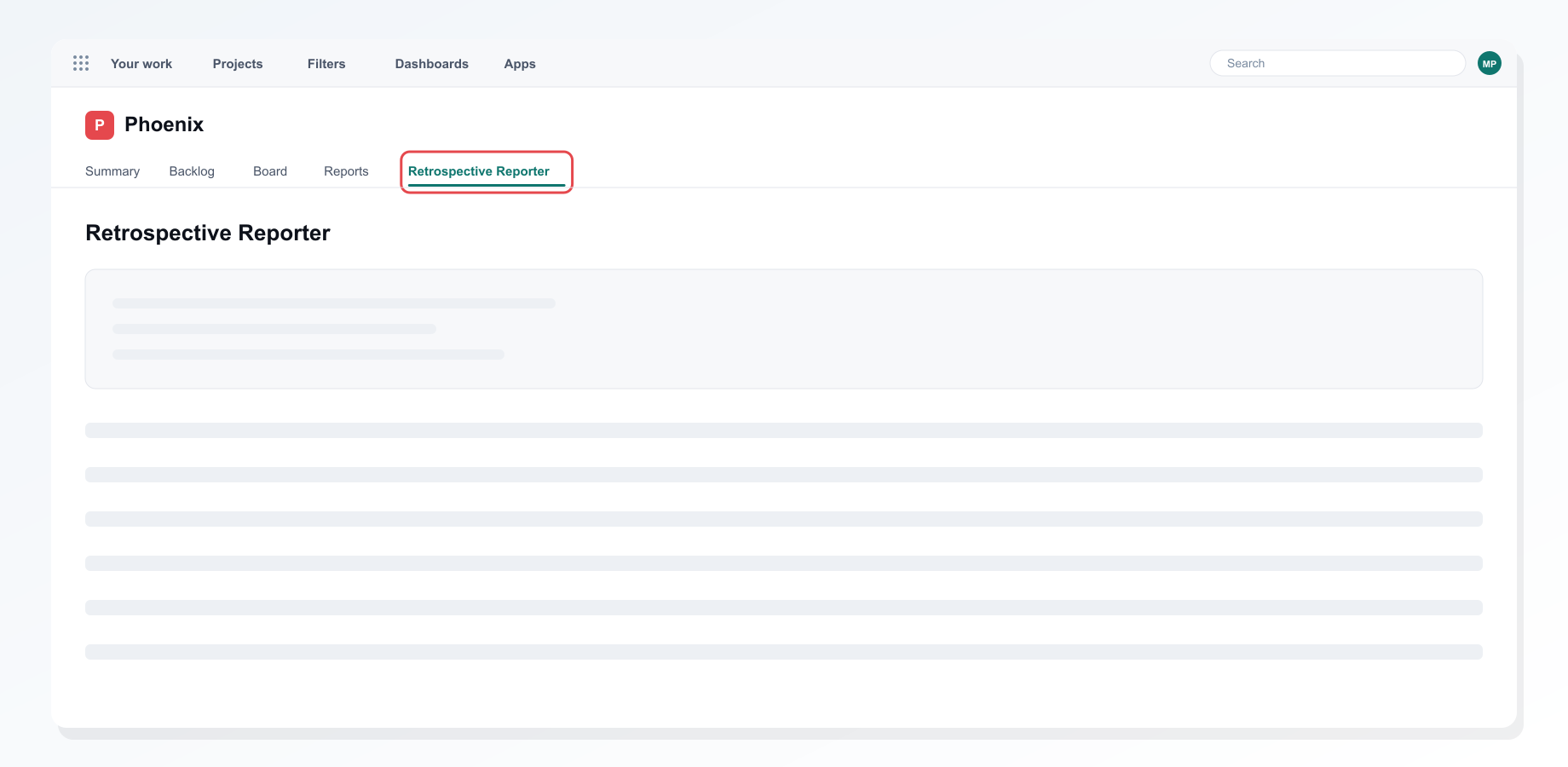 La pestaña Retrospective Reporter en la navegación del proyecto
4. Haz la retro sobre los datos
Recorre el informe con el equipo en lugar de recopilar números a mano. El burndown se reconstruye a partir del historial del sprint, en puntos de historia si las incidencias están estimadas y en número de incidencias si no.
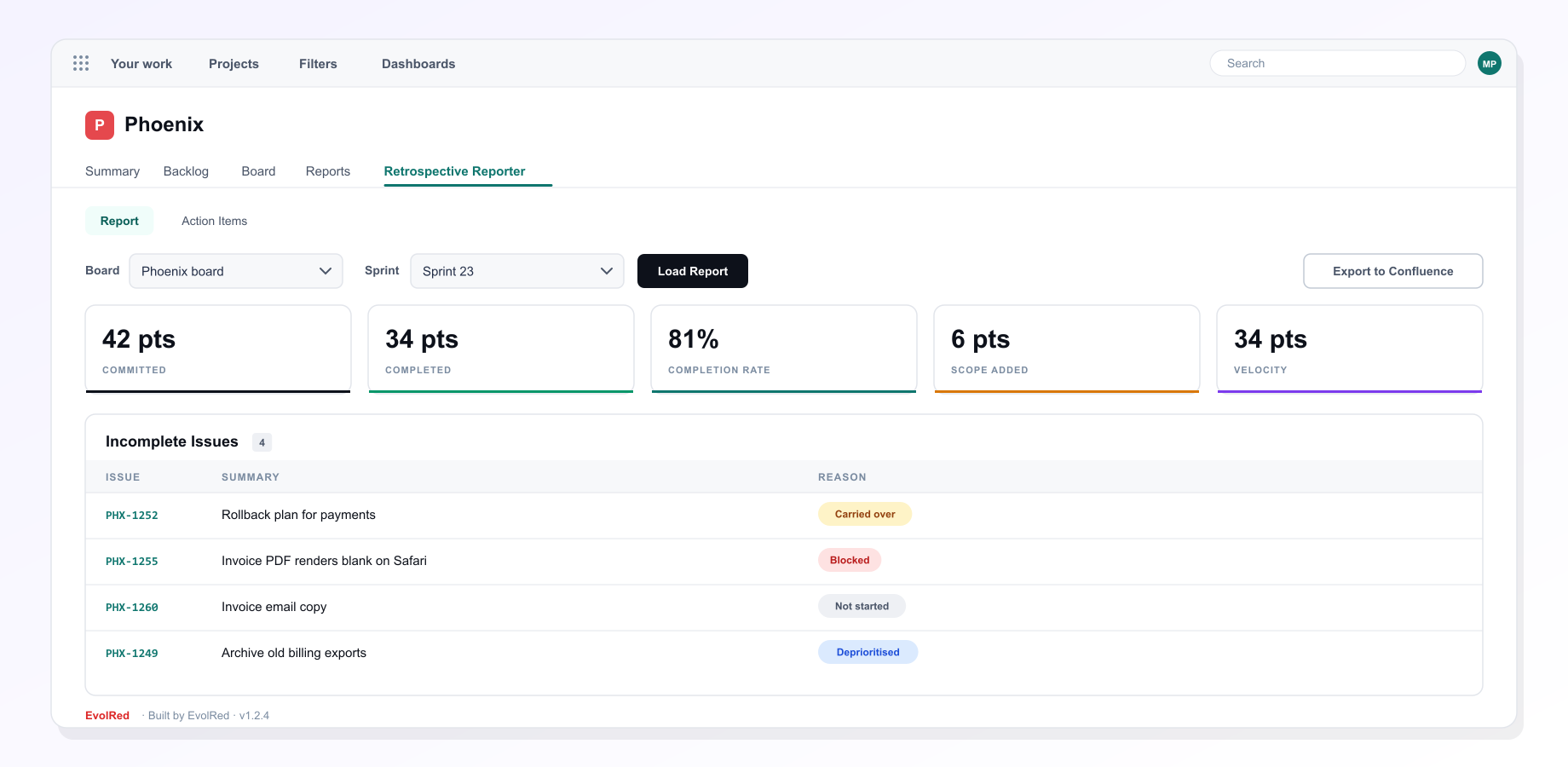 Un informe de sprint con un clic
5. Sigue lo acordado
Añade las acciones de mejora que acuerde el equipo, márcalas como hechas con el tiempo y convierte cualquiera en una incidencia de Jira para que llegue al backlog. Usa el selector de sprint para comparar con sprints anteriores y exporta el informe a Confluence cuando esté listo. Cuando se cierra un sprint, su informe se genera en segundo plano, así que está listo cuando el equipo lo abre.
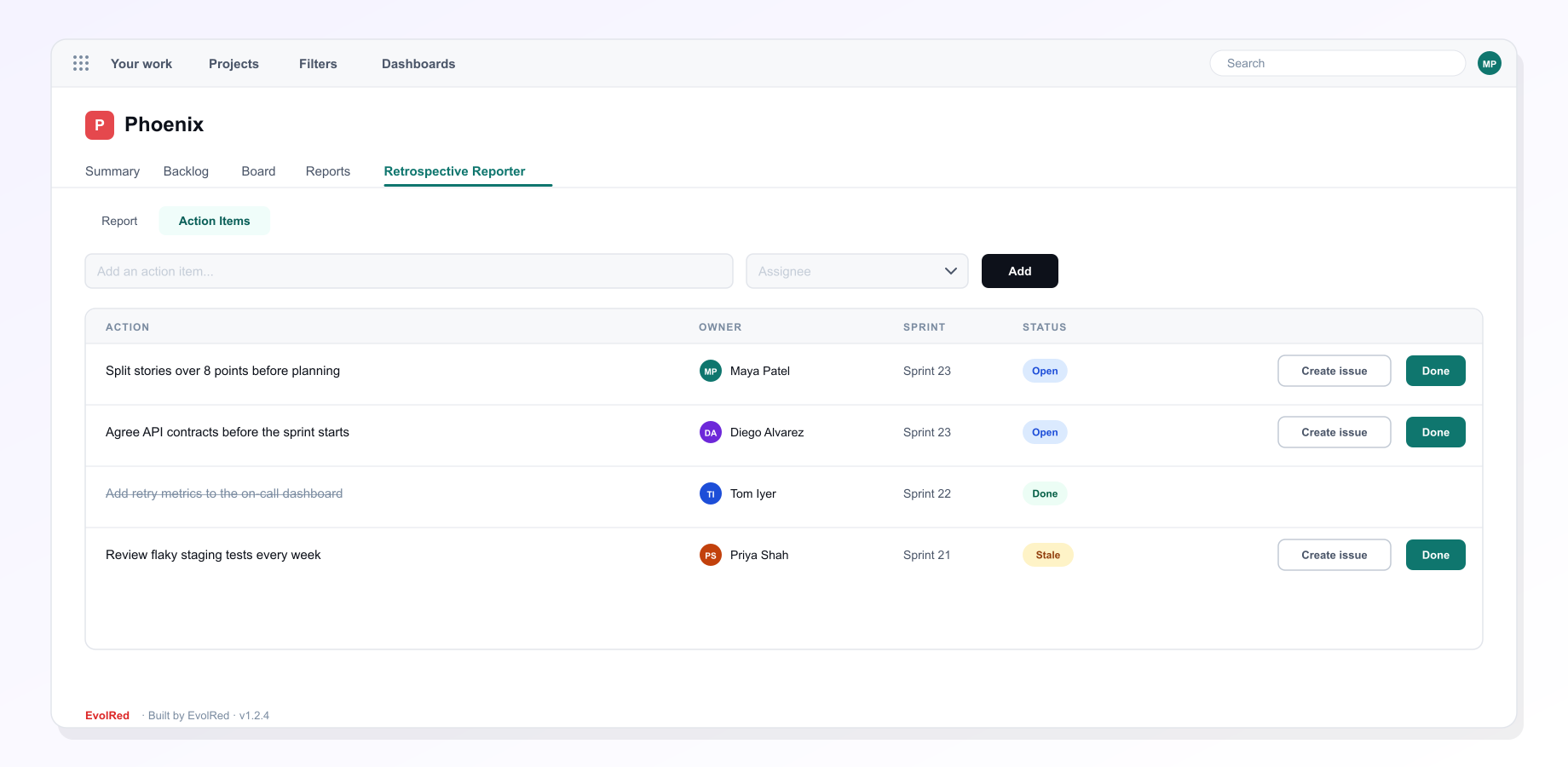 Acciones de mejora que pasan de un sprint a otro
Solución de problemas
Dice que no encuentra tableros. Retrospective Reporter necesita un tablero que use sprints (Scrum, o un tablero gestionado por el equipo con sprints). Los tableros Kanban no tienen sprints sobre los que informar.
Al exportar dice que Confluence no está configurado. Elige un espacio en Retrospective Reporter Settings.
Al exportar dice que no tengo permiso. Necesitas permiso para crear páginas en el espacio de Confluence elegido.
Dice que la app necesita una suscripción activa. La prueba ha terminado o no se ha empezado. Un administrador de Jira puede empezar la prueba o suscribirse desde Aplicaciones, ⋯, Gestionar aplicaciones en la barra lateral de Jira, o desde Aplicaciones conectadas en Atlassian Administration.
Desinstalar
Quita la app desde Aplicaciones conectadas en Atlassian Administration (admin.atlassian.com). La elección de tablero y las acciones de mejora se borran con la app. Las páginas que exportaste a Confluence se quedan allí.
¿Sigues atascado?
Cuéntanos qué has probado y qué has visto. Respondemos dentro de nuestros tiempos de soporte publicados.