Antes de empezar
Necesitas:
- Un sitio de Jira Cloud y permisos de administrador en él para instalar apps.
- Permisos de administrador del proyecto para crear plantillas de checklist. Cualquiera que pueda editar una incidencia puede marcar su checklist.
Pre-flight Checklist es una app de pago con prueba gratuita en el Atlassian Marketplace. Durante la prueba y con suscripción está todo incluido. Sin una prueba o suscripción activa, la app explica que un administrador de Jira puede suscribirse desde Configuración, Apps, Gestionar apps.
1. Instala la app
- Abre la ficha de Pre-flight Checklist en el Atlassian Marketplace y selecciona Try it free.
- Elige el sitio de Jira donde instalarla.
- Revisa los permisos y confirma.
También puedes instalarla desde Jira: abre Configuración (el icono del engranaje), ve a Apps y busca "Pre-flight Checklist".
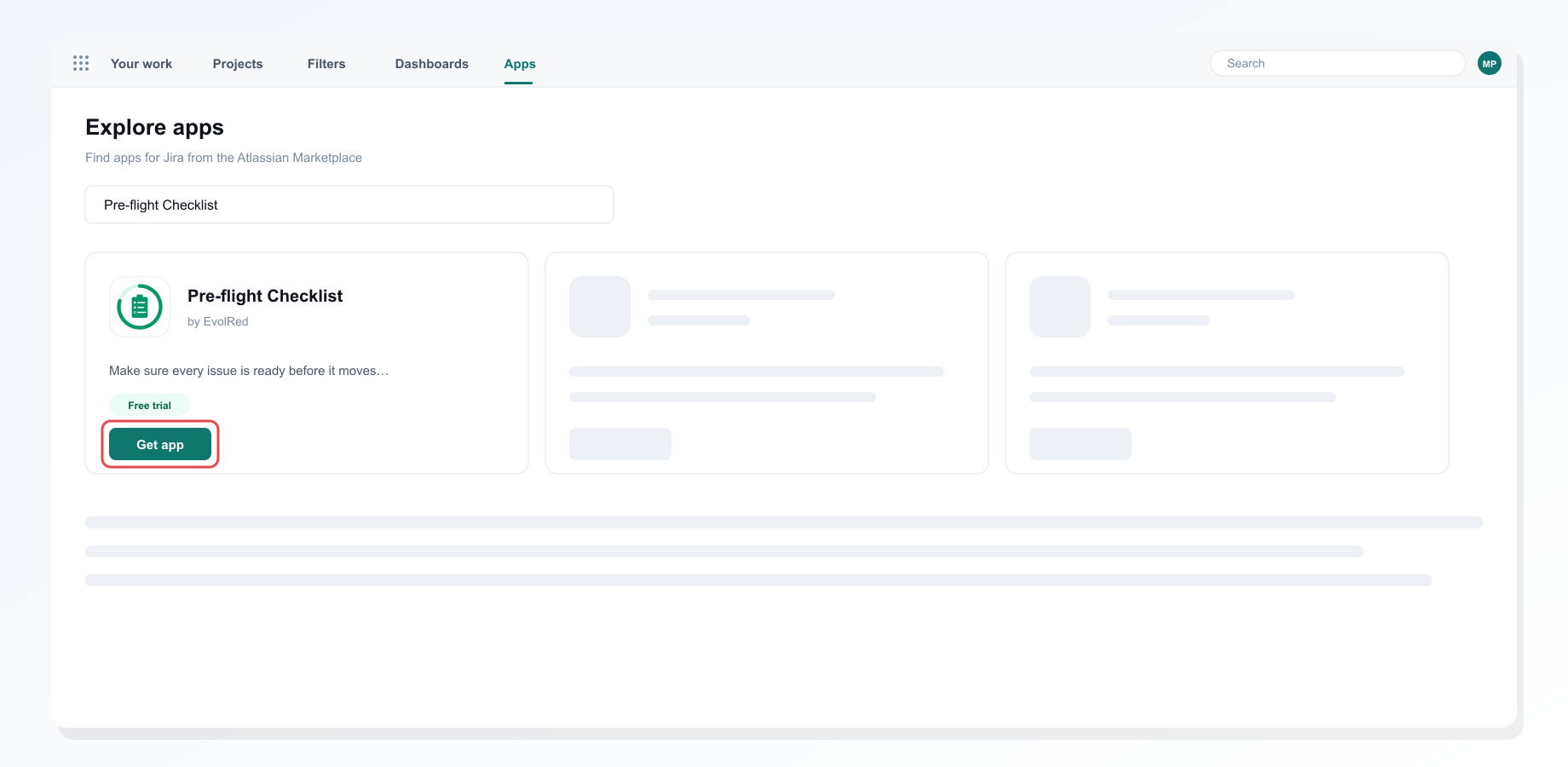 Instalación de Pre-flight Checklist desde la pantalla de apps de Jira
La app pide acceso de lectura a incidencias y usuarios, y guarda tus plantillas y las marcas de cada incidencia. Las marcas solo guardan el identificador de cuenta de quien las hizo; los nombres se consultan al abrir el panel.
2. Crea una plantilla de checklist
Ve a Configuración del proyecto y abre Pre-flight Templates. Elige un tipo de incidencia y añade lo que debe cumplirse antes de empezar, marcando cada elemento como obligatorio u opcional. Cinco plantillas de partida (Scrum Definition of Ready, Bug Triage Gate, Epic Readiness, QA Gate y Release Checklist) te dan un punto de inicio.
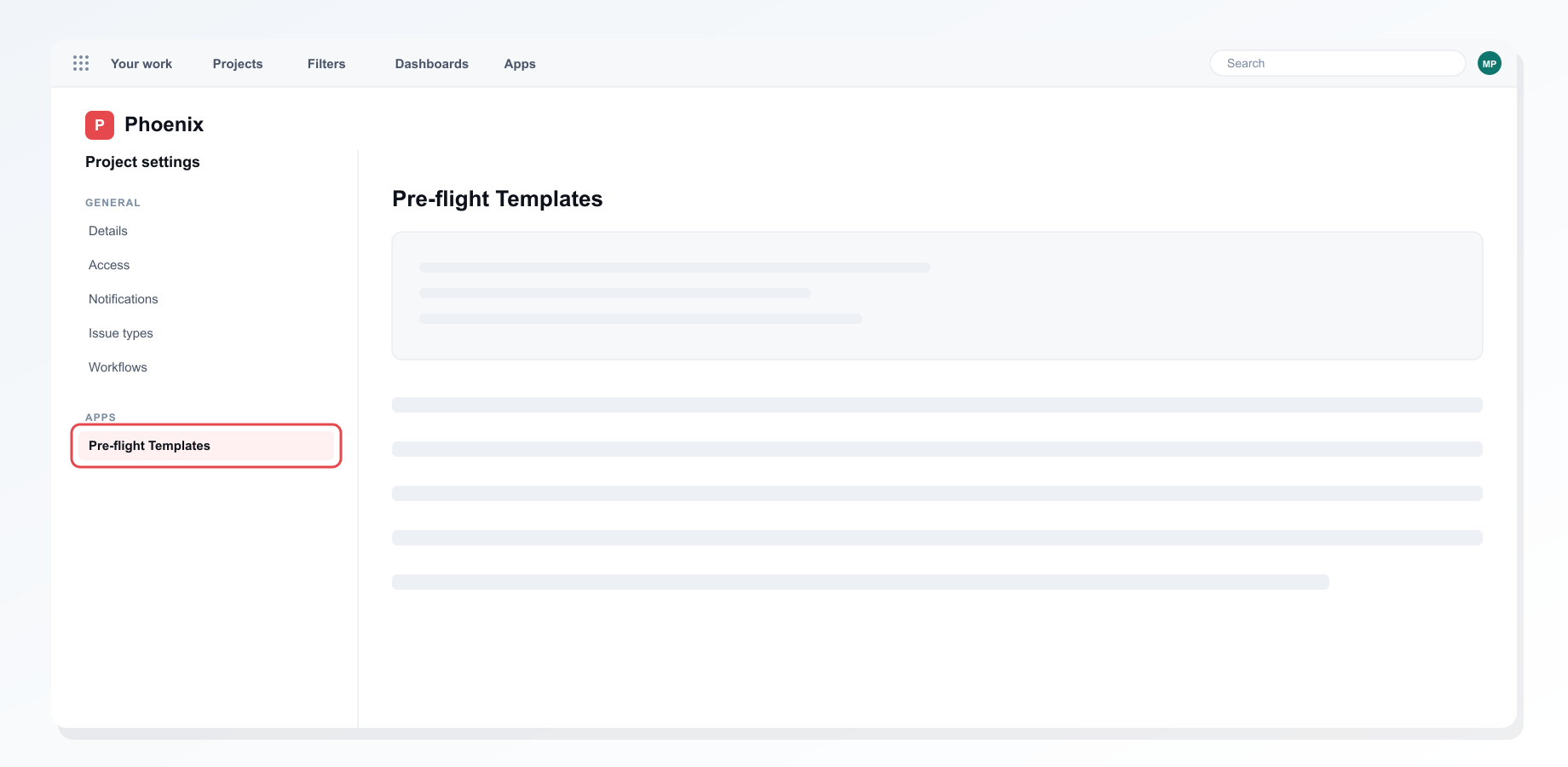 Pre-flight Templates en la configuración del proyecto
3. Márcala en la incidencia
Abre una incidencia, selecciona View app actions (el icono bajo el resumen) y elige Pre-flight Checklist. La checklist se añade a la incidencia y se queda ahí. En los proyectos de servicio, selecciona en su lugar el botón Pre-flight Checklist de la barra de acciones. Marca los elementos a medida que se cumplen. Cada marca muestra quién la hizo y cuándo.
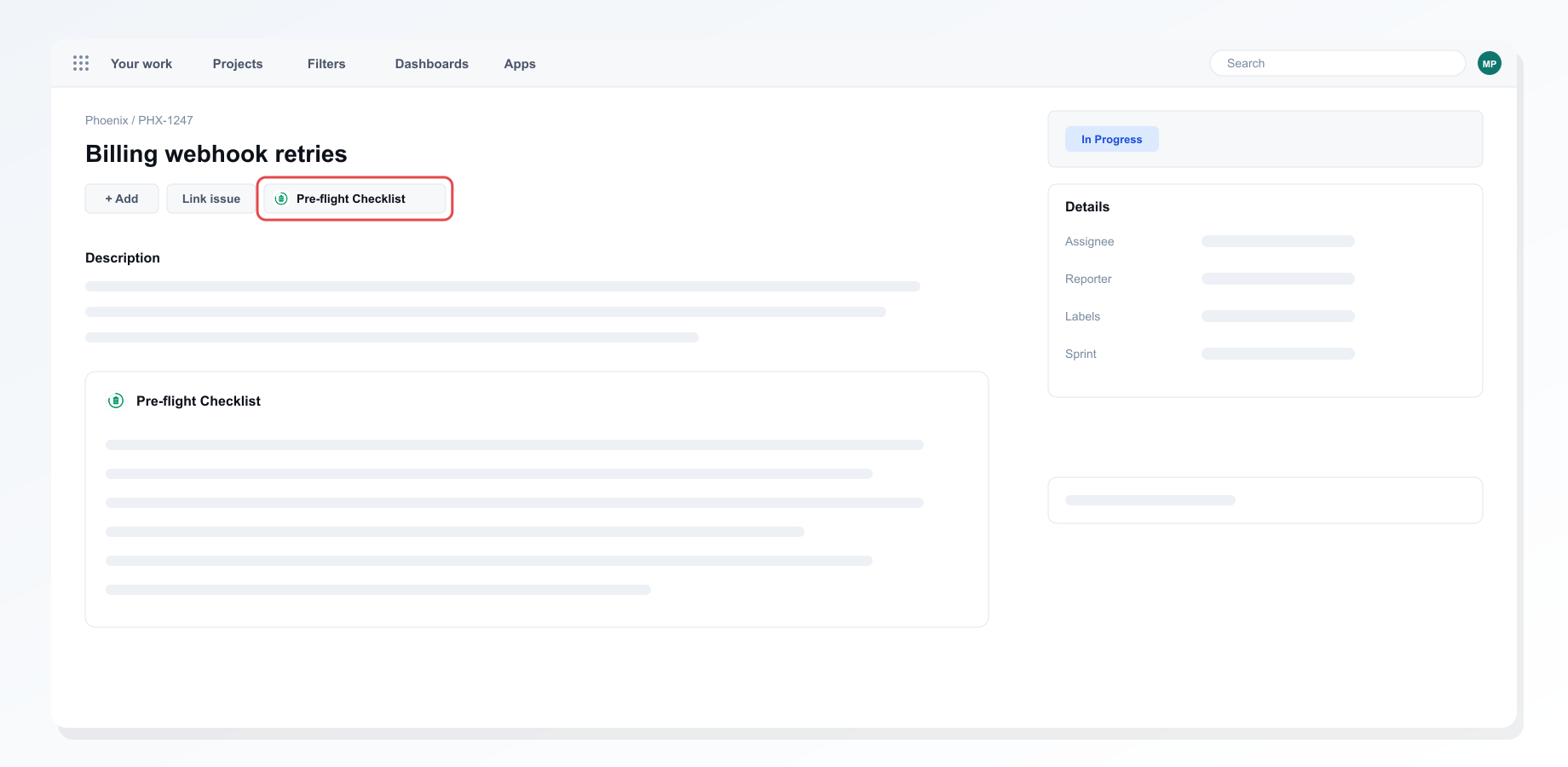 El botón Pre-flight Checklist en una incidencia
4. Mira la preparación de un vistazo
La tarjeta Readiness de la barra lateral muestra el estado (Ready, Partial o Not ready), un recuento como "2 de 5 hechos" y lo que falta.
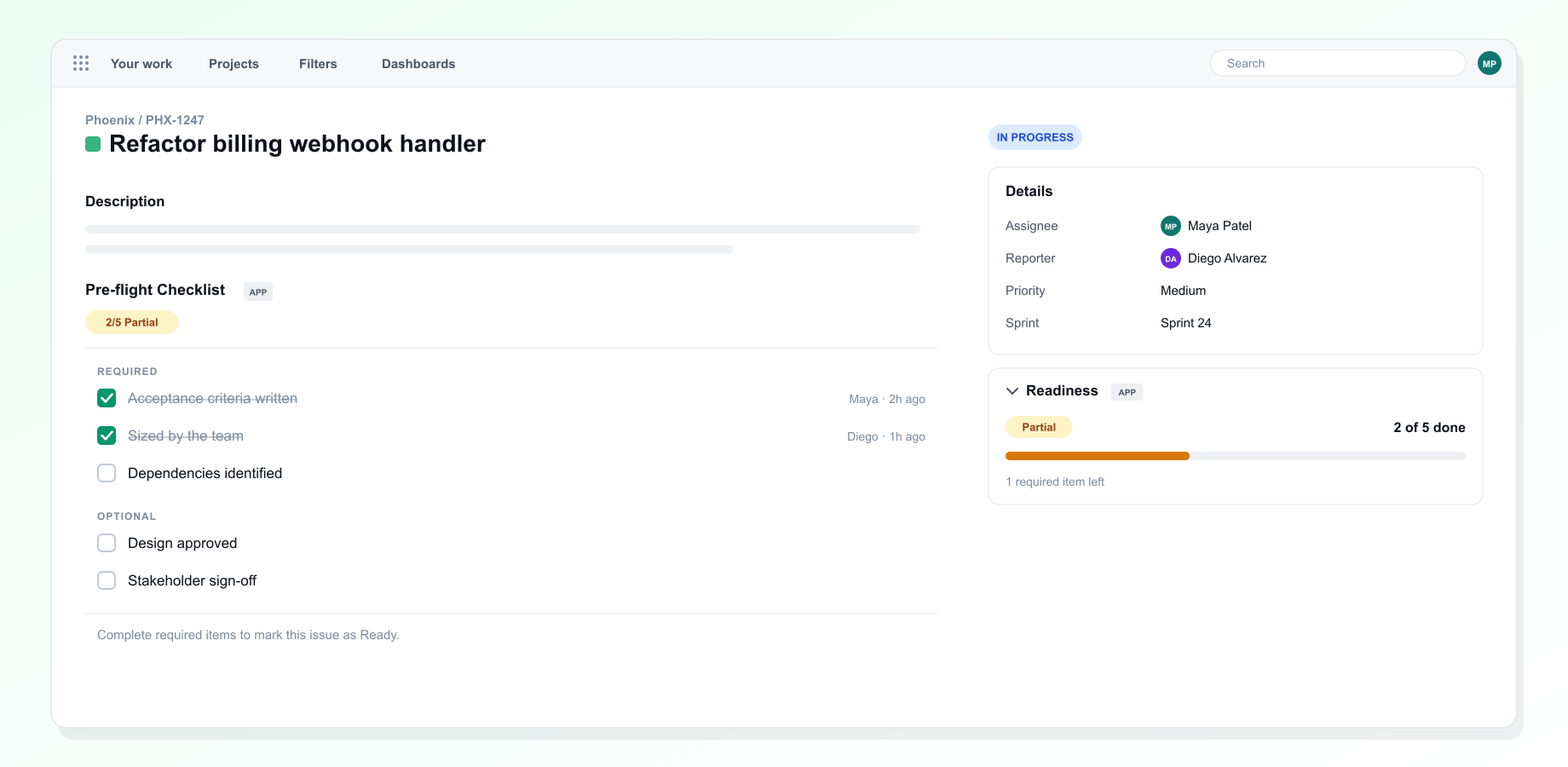 La checklist y la tarjeta de preparación en una incidencia
5. Revisa el backlog antes de planificar
Abre la pestaña Readiness Report de tu proyecto. Elige un sprint o escribe una consulta JQL para ver la preparación de cada incidencia, filtra lo que no está listo y exporta a CSV.
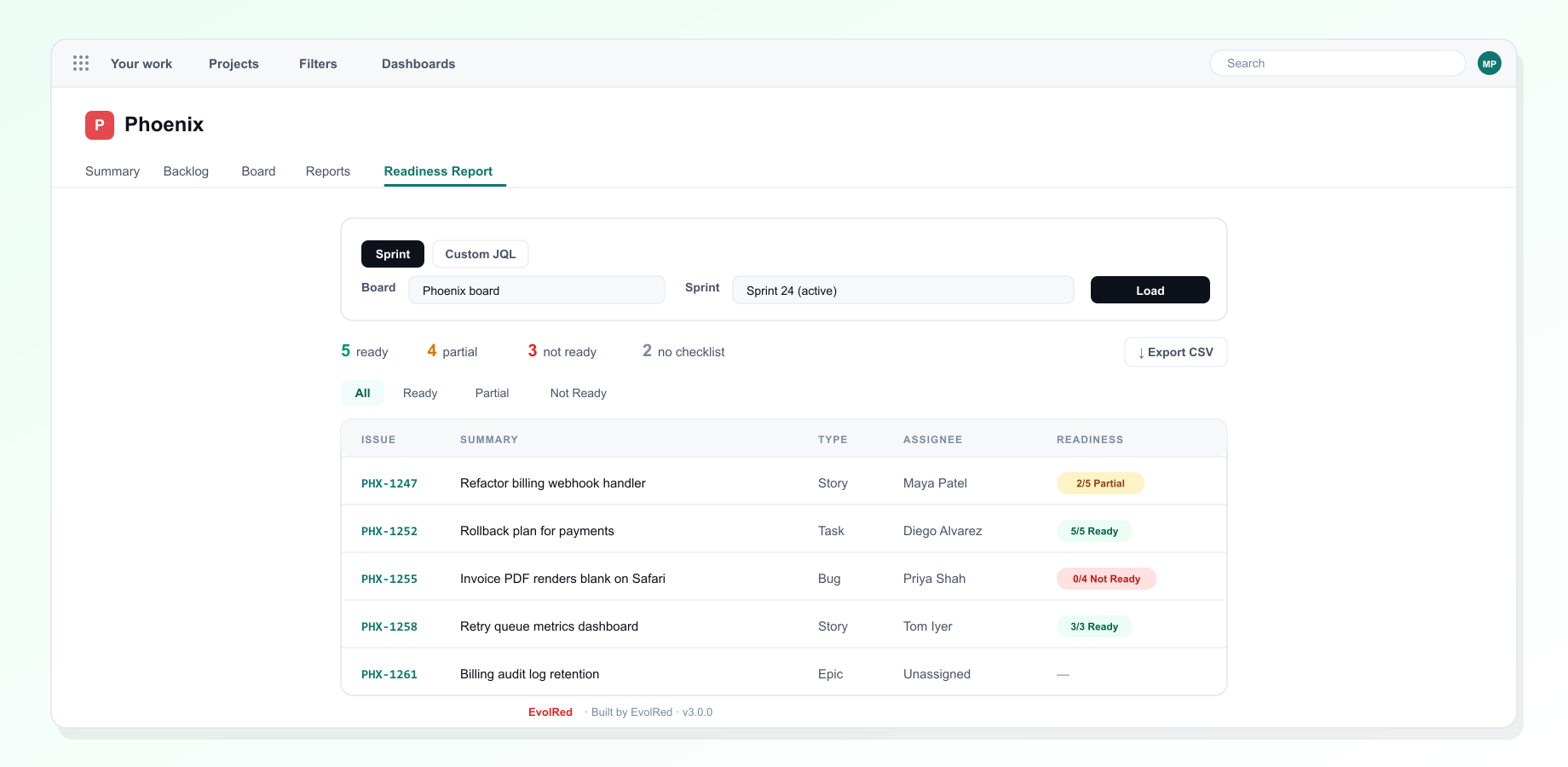 El informe de preparación de un sprint
Funciona en todos los tipos de proyecto
| Tipo de proyecto | Dónde encontrarla |
|---|---|
| Software gestionado por la empresa (Scrum o Kanban) | Checklist: View app actions (icono bajo el título del elemento) → Pre-flight Checklist. Informe: pestañas del proyecto → More → Readiness Report. |
| Software gestionado por el equipo (Scrum o Kanban) | Checklist: View app actions → Pre-flight Checklist. Informe: la pestaña Readiness Report. |
| Proyectos de negocio | Checklist: View app actions → Pre-flight Checklist. Informe: pestañas del proyecto → More → Readiness Report. |
| Proyectos de servicio (Jira Service Management) | Checklist: el botón Pre-flight Checklist de la barra de acciones. Informe: Readiness Report en la barra lateral del proyecto. |
Las plantillas están siempre en Configuración del espacio, Apps, Pre-flight Templates, y la tarjeta Readiness en la barra lateral derecha. La vista Sprint del informe necesita un tablero con sprints; en los demás casos se abre en Custom JQL. Probado el 12 oct 2026.
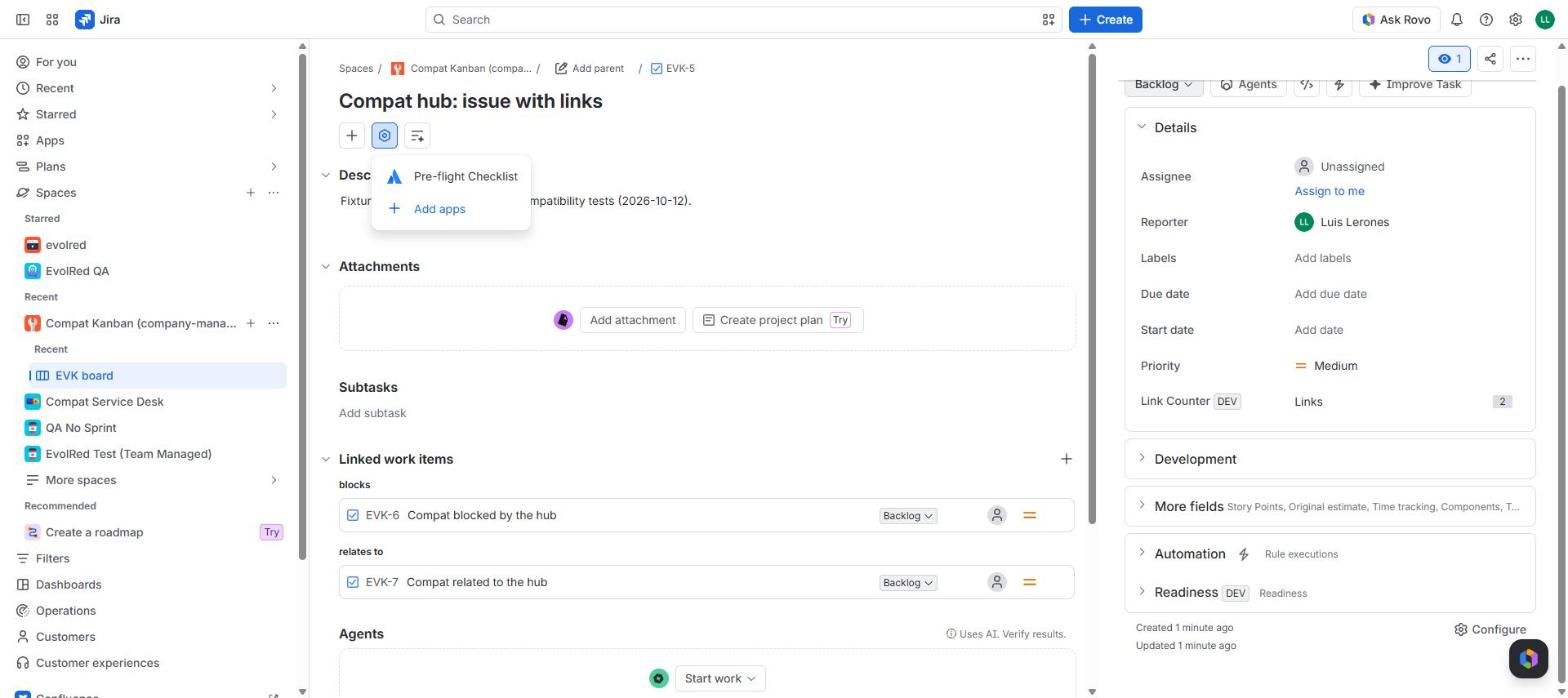 View app actions → Pre-flight Checklist
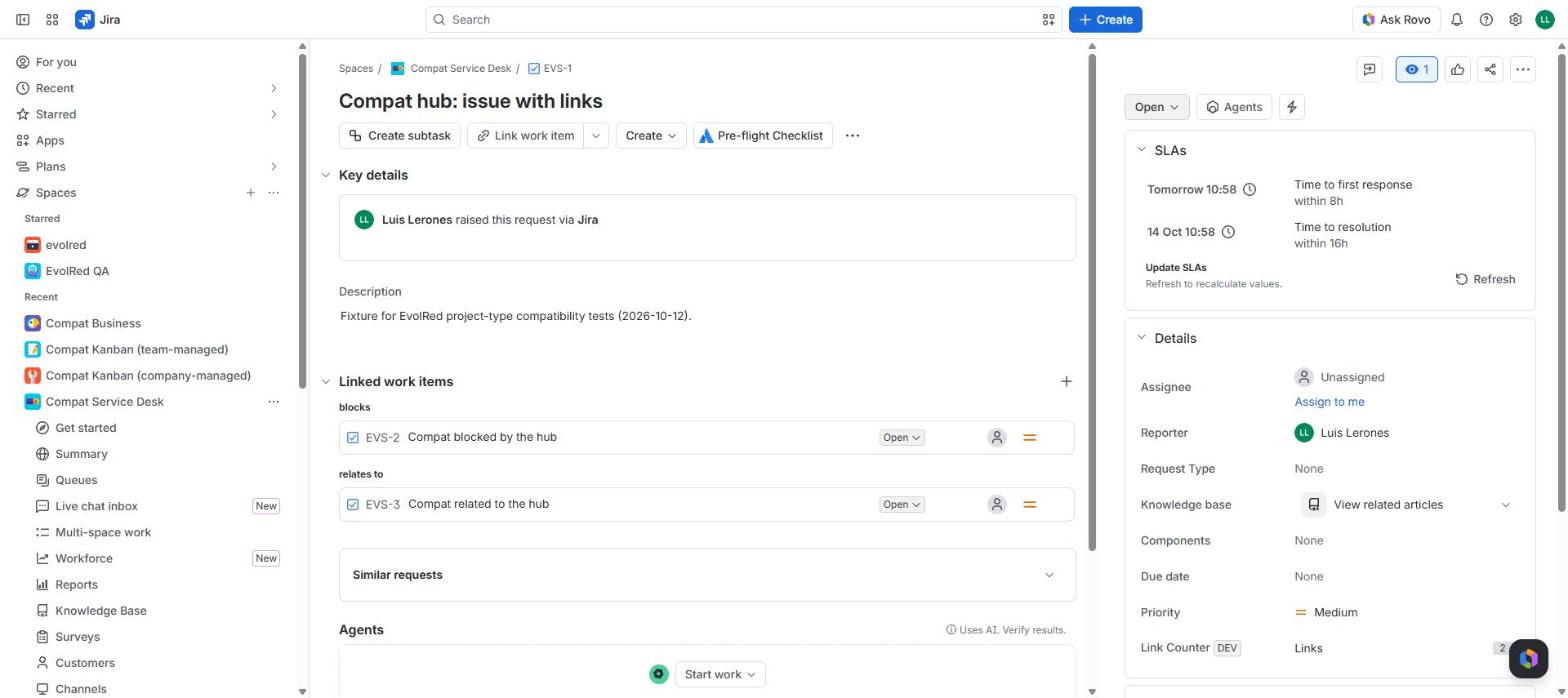 El botón Pre-flight Checklist en un proyecto de servicio
Solución de problemas
Todas las pantallas dicen que la app necesita una suscripción activa. La prueba ha terminado o no se llegó a empezar. Un administrador de Jira puede empezarla o suscribirse desde Configuración, Apps, Gestionar apps.
Una incidencia dice que no tiene checklist. Aún no hay plantilla para ese tipo de incidencia. Crea una en Pre-flight Templates.
El informe cuenta algunas incidencias aparte. Las incidencias cuyo tipo no tiene checklist, como épicas sin plantilla, se cuentan como "sin checklist" y no como "no listas".
Desinstalar
Quita la app desde Configuración, Apps, Gestionar apps. Tus plantillas y marcas se borran con la app.
¿Sigues atascado?
Cuéntanos qué has probado y qué has visto. Respondemos en un día laborable.