
Antes de empezar
Necesitas:
- Un sitio de Jira Cloud y permisos de administrador del sitio. LicenseGuard está en la configuración de administración de Jira y solo los administradores pueden abrirla.
- Acceso a la administración de Atlassian (admin.atlassian.com) para desactivar las cuentas que decidas dar de baja. LicenseGuard nunca cambia por sí misma el estado de un usuario.
1. Instala la app
- Abre la ficha de LicenseGuard en el Atlassian Marketplace y selecciona Get it now.
- Elige el sitio de Jira donde instalarla.
- Revisa los permisos y confirma.
También puedes instalarla desde Jira: abre Configuración (el icono del engranaje), ve a Apps y busca "LicenseGuard".
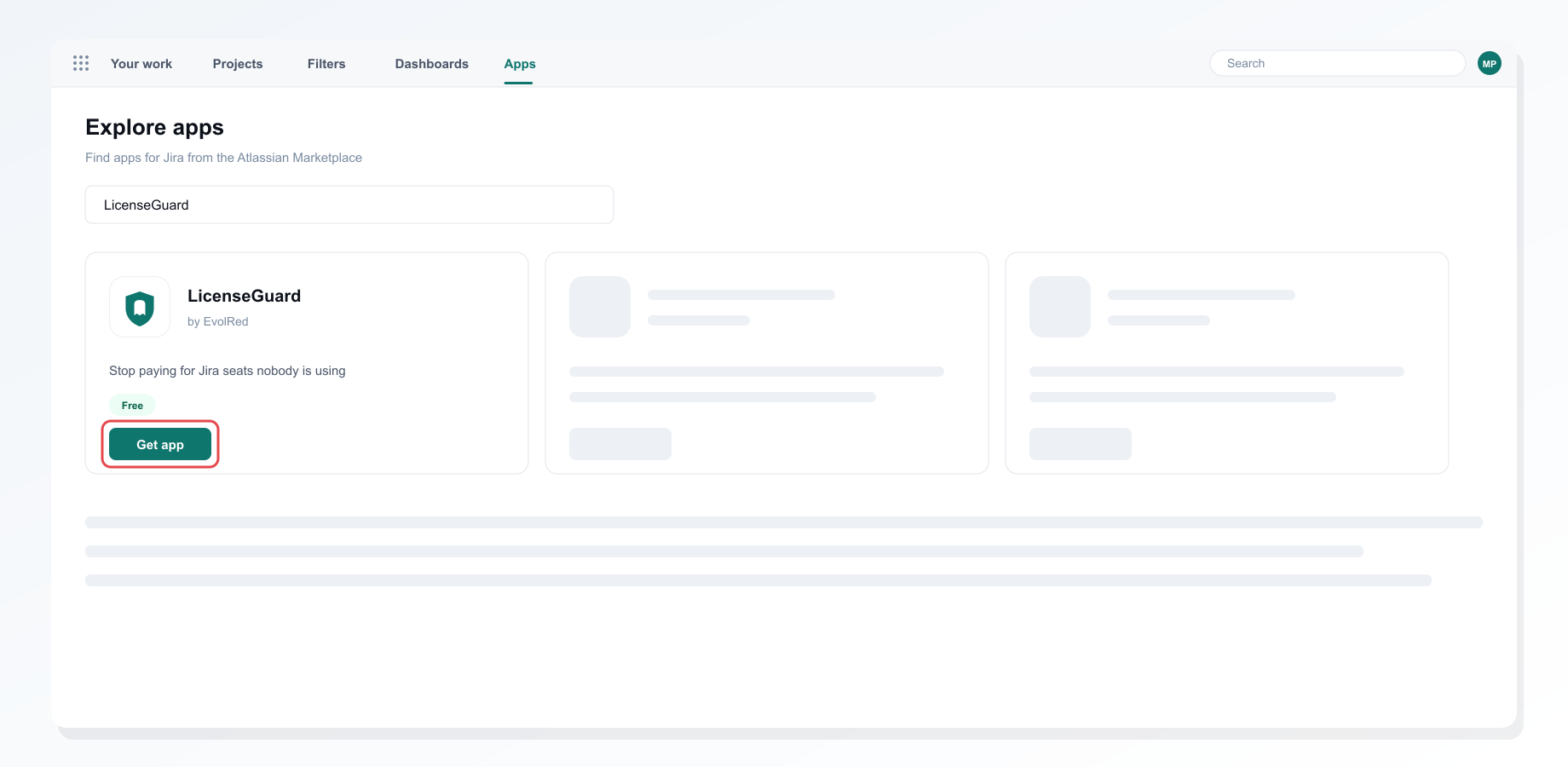 Instalación de LicenseGuard desde la pantalla de apps de Jira
La app pide acceso de lectura a usuarios e incidencias, que usa para ver cuándo cada persona creó, actualizó o comentó por última vez un elemento de trabajo. Guarda tus ajustes, el historial de escaneos, la lista segura y un registro de actividad con identificadores de cuenta únicamente.
2. Abre LicenseGuard
Abre Configuración (el icono del engranaje), ve a Apps y selecciona LicenseGuard en el menú. La primera vez, Jira puede pedirte que permitas a LicenseGuard actuar en tu nombre; acéptalo.
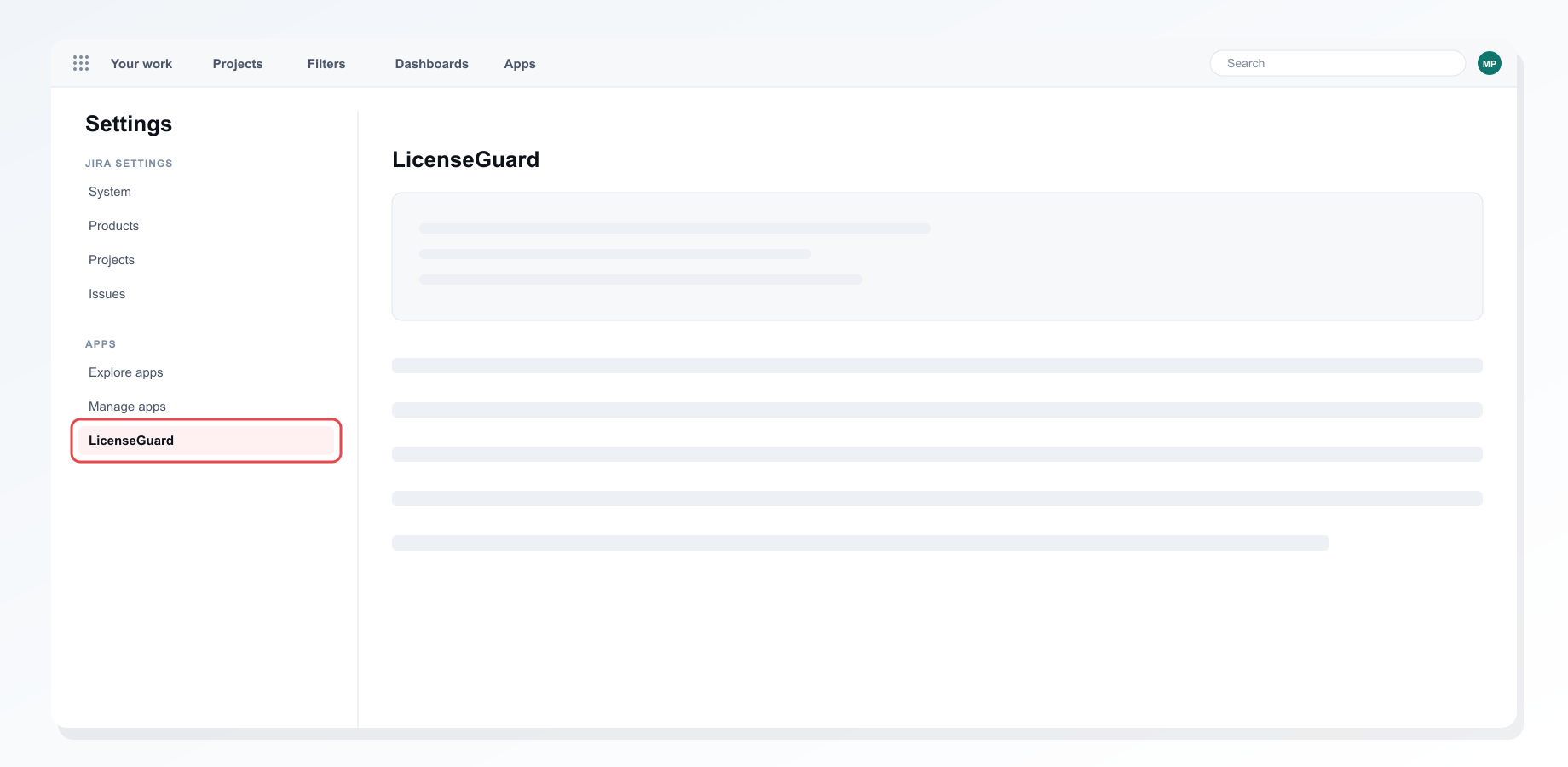 LicenseGuard en la sección Apps de la configuración de Jira
3. Revisa los ajustes
En la pestaña Settings, define el umbral de inactividad (90 días por defecto) y lo que te cuesta una licencia por usuario y año. Por encima del umbral una cuenta cuenta como Dormant (inactiva); por encima del doble es Ghost (fantasma).
4. Lanza un escaneo
Abre el User Scanner y lanza un escaneo. Cada cuenta se clasifica como Active, Dormant o Ghost según su actividad en Jira. Los administradores y las personas con trabajo abierto aparecen marcados para que los revises. Jira no comparte el historial de inicios de sesión con las apps, así que quien solo consulta Jira puede salir como inactivo.
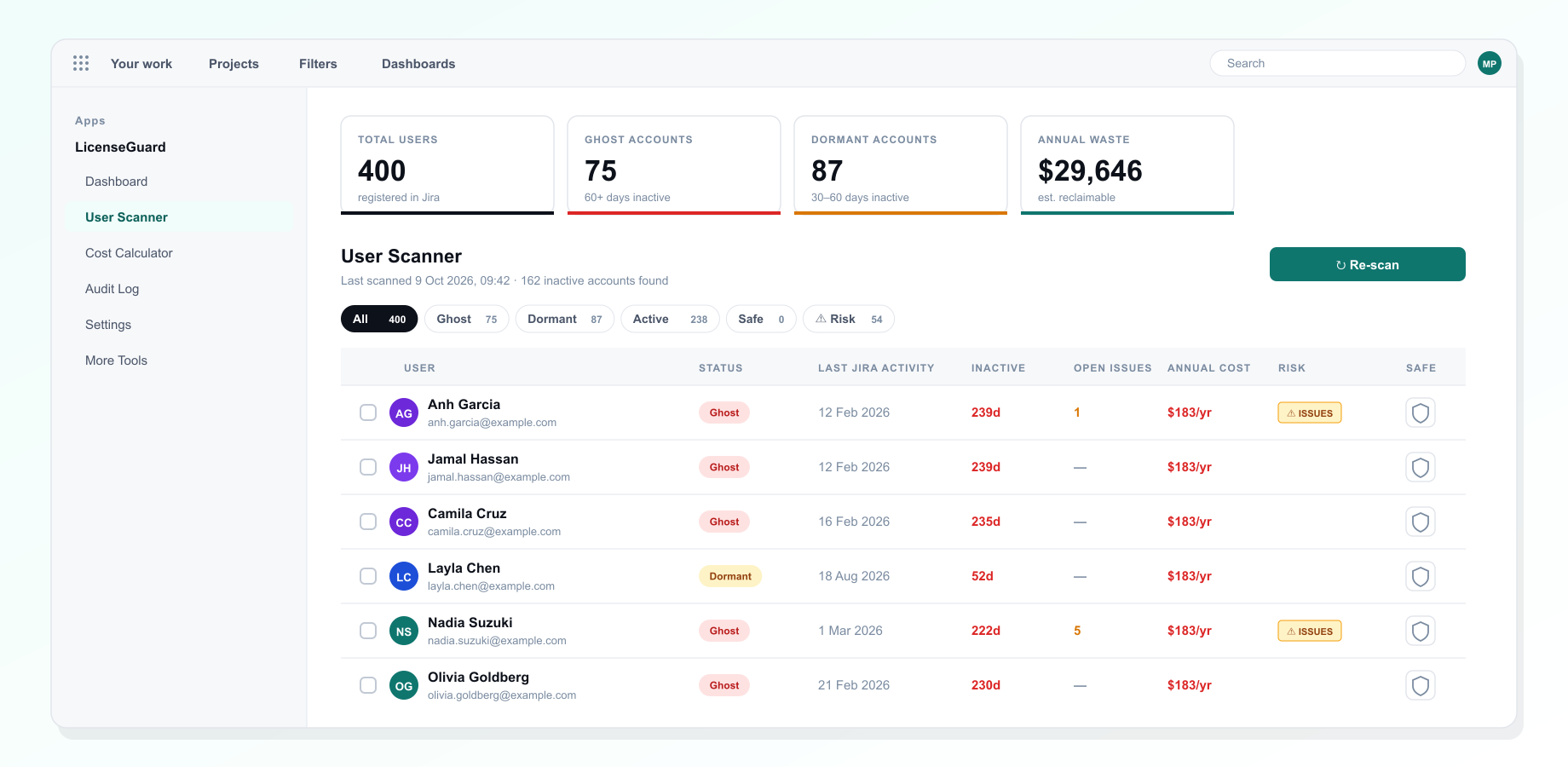 Un escaneo con todas las cuentas clasificadas
5. Protege las cuentas que deben quedarse
Añade a la lista segura las cuentas de servicio, directivos y cualquiera que nunca deba marcarse. Siguen visibles, marcadas como Safe, pero nunca cuentan como inactivas o fantasma ni suman al coste. Puedes quitarlas de la lista cuando quieras.
6. Tramita las bajas en la administración de Atlassian
Cuando lo tengas claro, sigue el enlace a la gestión de usuarios de Atlassian y desactiva allí las cuentas. Exporta antes la lista a CSV si finanzas o un responsable tienen que dar el visto bueno. Cada cambio en la lista segura y cada baja tramitada quedan en el Activity Log.
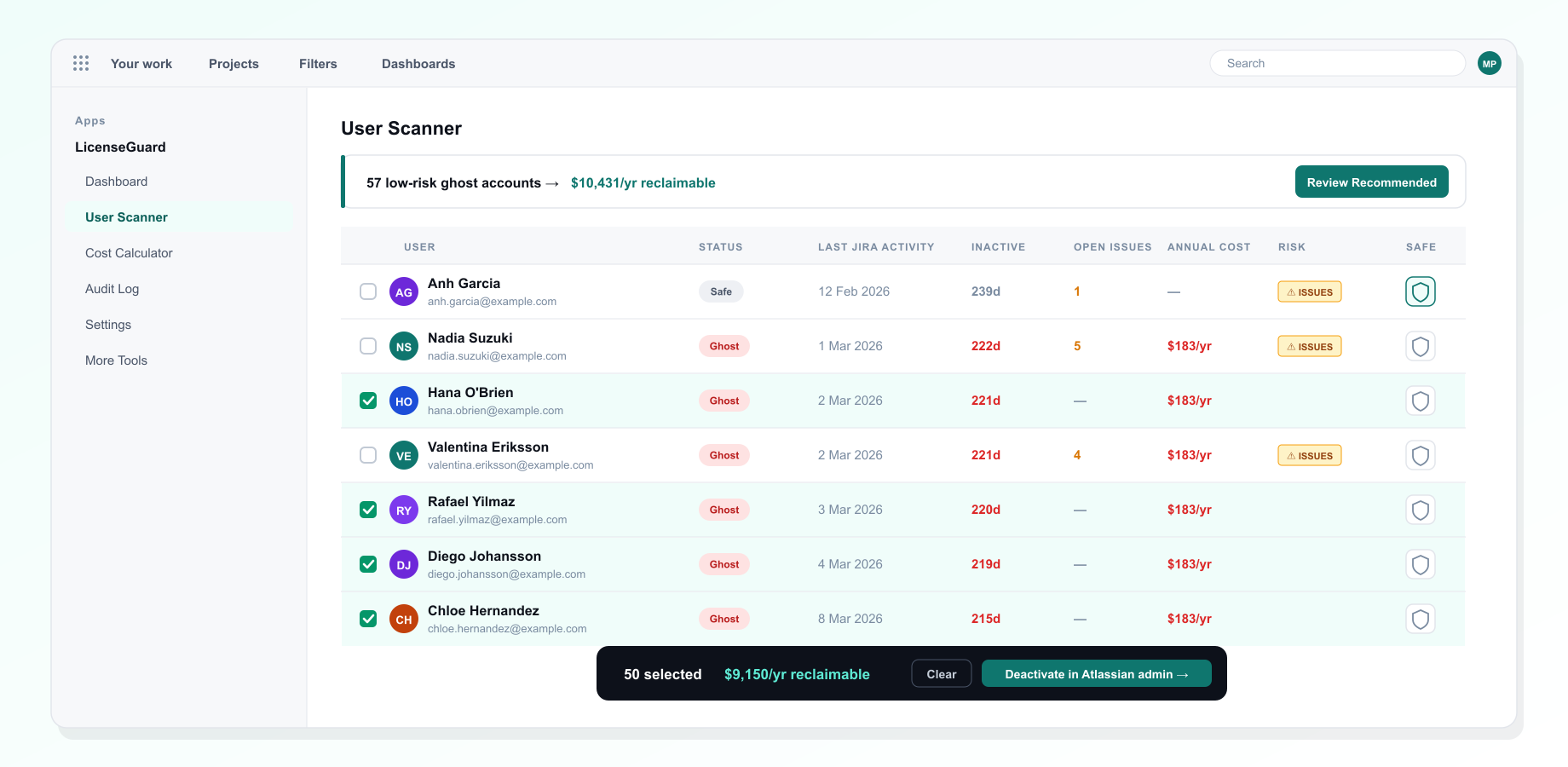 Revisión de las cuentas a dar de baja
7. Sigue la tendencia
El Dashboard muestra cuántas cuentas inactivas tienes y lo que cuestan, escaneo a escaneo. Activa un escaneo semanal o mensual en Settings para que la nueva inactividad aparezca sin que nadie tenga que acordarse.
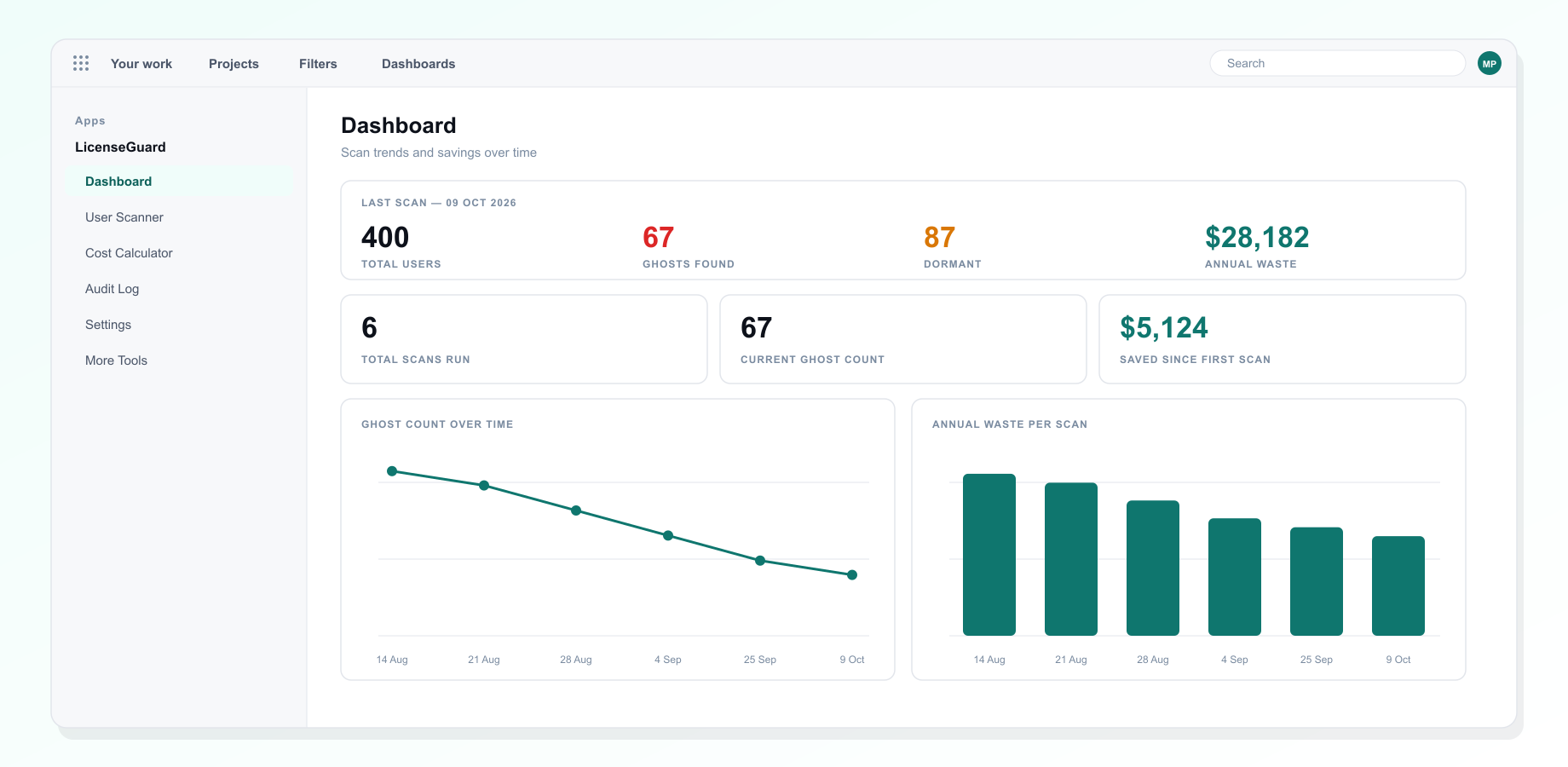 Cuentas inactivas y su coste a lo largo del tiempo
Solución de problemas
Veo "forbidden" o un aviso de "Permitir acceso". LicenseGuard necesita tu permiso para actuar en tu nombre la primera vez. Acepta el aviso de Jira y vuelve a intentarlo.
Alguien activo aparece como fantasma. Probablemente solo consulta Jira. LicenseGuard mide crear, actualizar y comentar, porque Jira no comparte los inicios de sesión con las apps. Añádelo a la lista segura.
El coste no cuadra. Revisa el precio por usuario en Settings. El coste incluye las cuentas inactivas y fantasma que no están en la lista segura.
No veo LicenseGuard en el menú de configuración. Solo se muestra a los administradores de Jira.
Desinstalar
Quita la app desde Configuración, Apps, Gestionar apps. Tus ajustes, el historial de escaneos, la lista segura y el registro de actividad se borran con la app.
¿Sigues atascado?
Cuéntanos qué has probado y qué has visto. Respondemos en un día laborable.