
Antes de empezar
Necesitas:
- Un sitio de Jira Cloud y permisos de administrador en él para instalar apps.
- Permisos de administrador del proyecto para fusionar o cambiar en bloque etiquetas y componentes. Los administradores de Jira también pueden trabajar en cualquier proyecto desde la página global.
Label Organizer es gratis. Todo está incluido, sin prueba ni suscripción.
1. Instala la app
- Abre la ficha de Label Organizer en el Atlassian Marketplace y selecciona Try it free.
- Elige el sitio de Jira donde instalarla.
- Revisa los permisos y confirma.
También puedes instalarla desde Jira: abre Configuración (el icono del engranaje), ve a Aplicaciones y busca "Label Organizer".
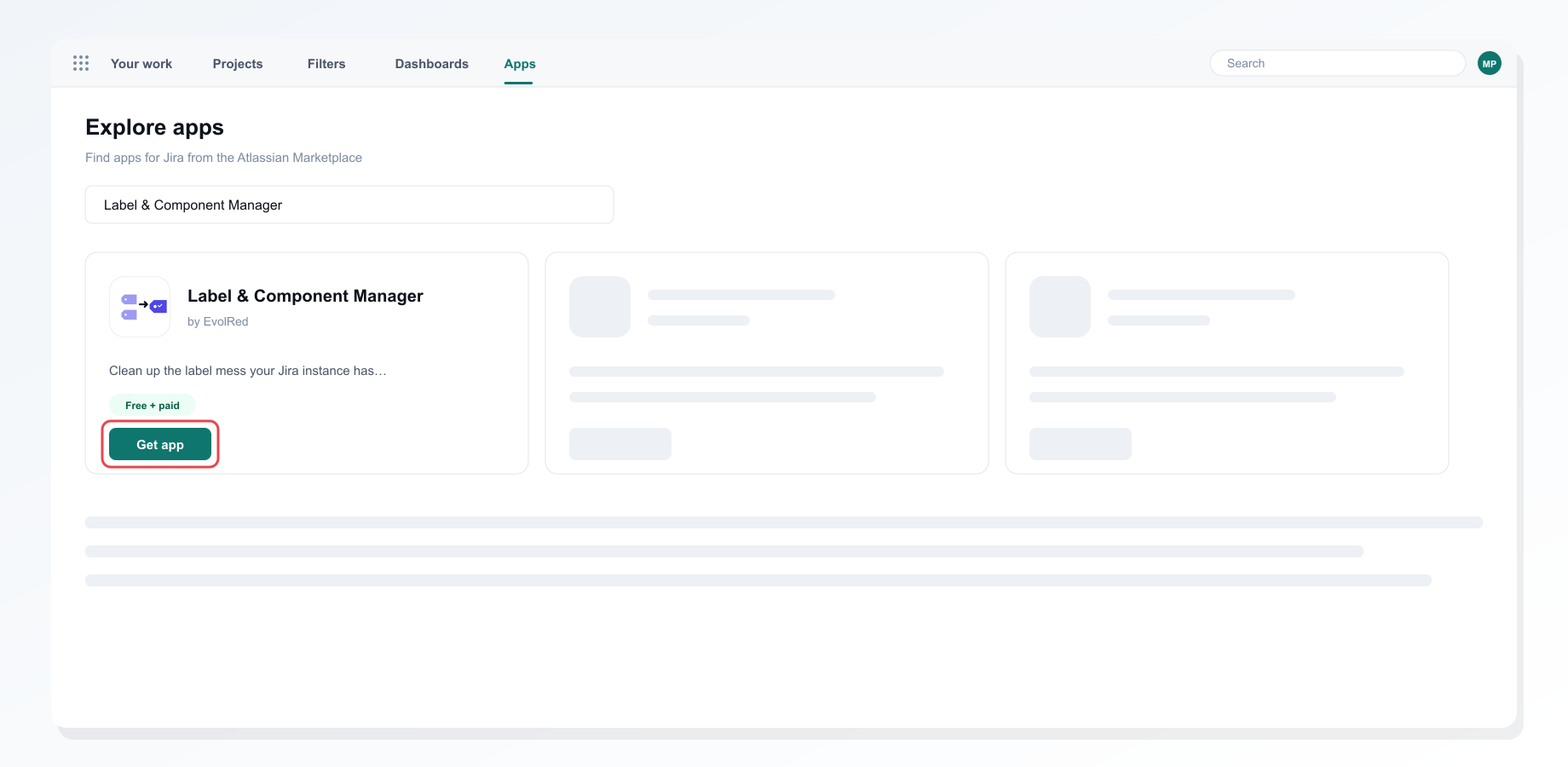 Instalación de Label Organizer desde la pantalla de aplicaciones de Jira
La app pide permiso para leer incidencias y proyectos, y para editar incidencias y componentes cuando limpias. Cada cambio se hace con tus propios permisos de Jira.
2. Abre el gestor
Ve a tu proyecto y abre la pestaña Label Organizer. Los administradores de Jira también pueden abrir Configuración, Aplicaciones, Label Organizer (Global) y elegir cualquier proyecto del sitio.
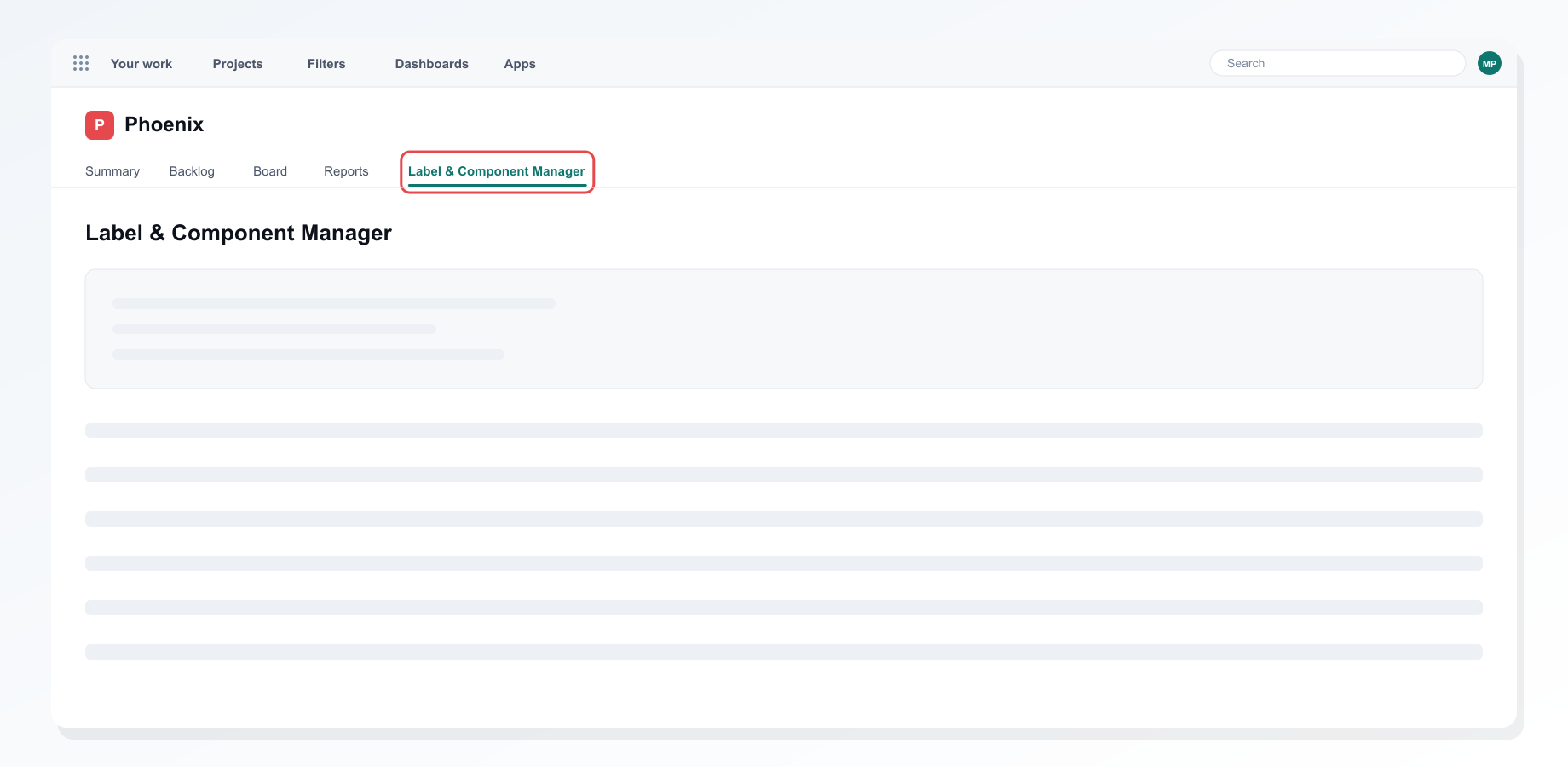 La pestaña Label Organizer en la navegación del proyecto
3. Lee el inventario
La tabla lista todas las etiquetas y componentes del proyecto, cuántas incidencias usan cada uno y cuándo se usó por última vez. Ordénala y busca en ella. Las entradas sin uso y los posibles duplicados, como "bug", "Bug" y "bugfix", aparecen marcados. En proyectos grandes la primera carga puede tardar un poco; después los resultados se guardan 10 minutos.
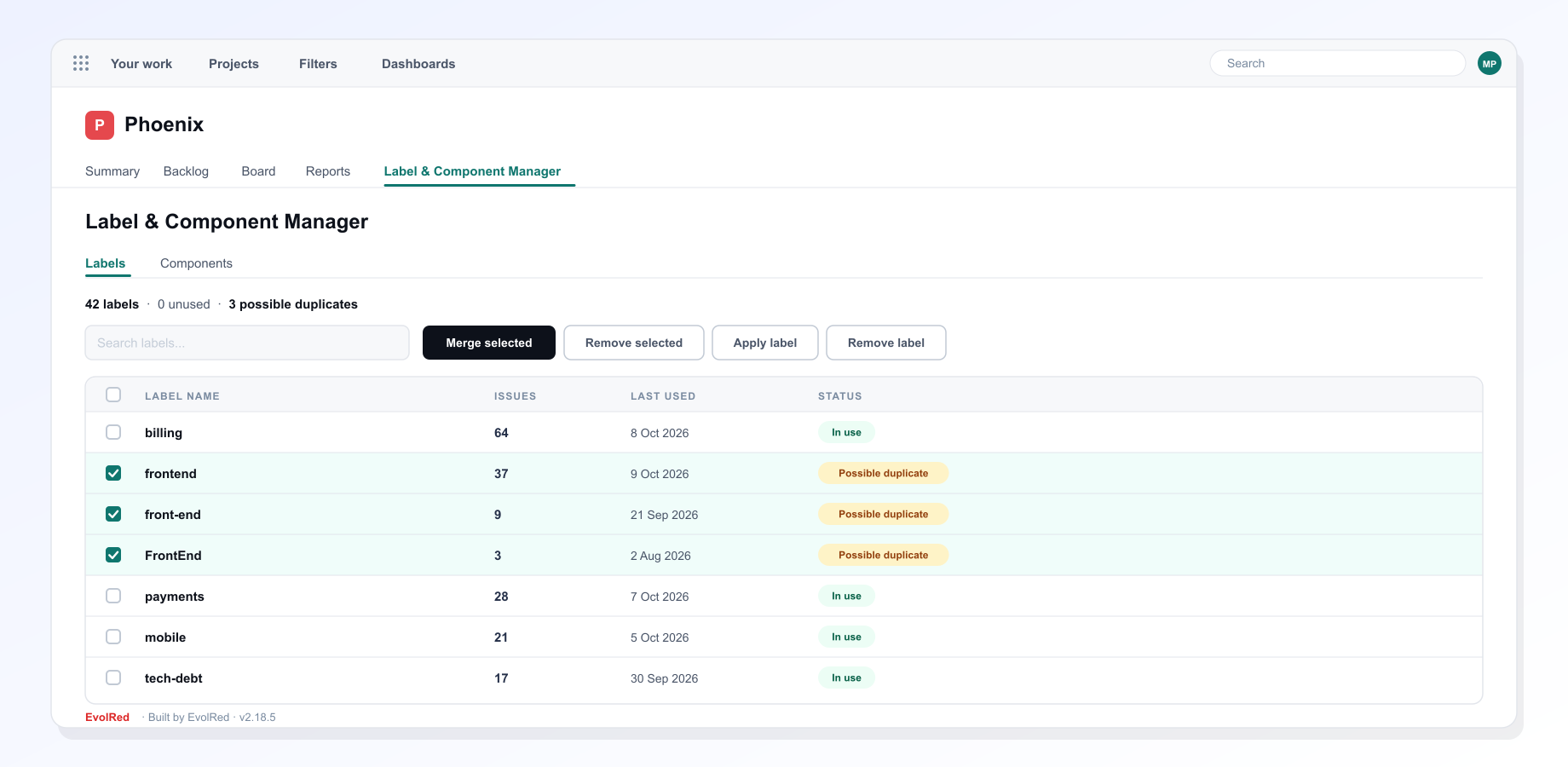 Todas las etiquetas en una lista, con uso y avisos
4. Fusiona duplicados
Selecciona dos o más etiquetas o componentes y fusiónalos en uno. Todas las incidencias afectadas se actualizan solas.
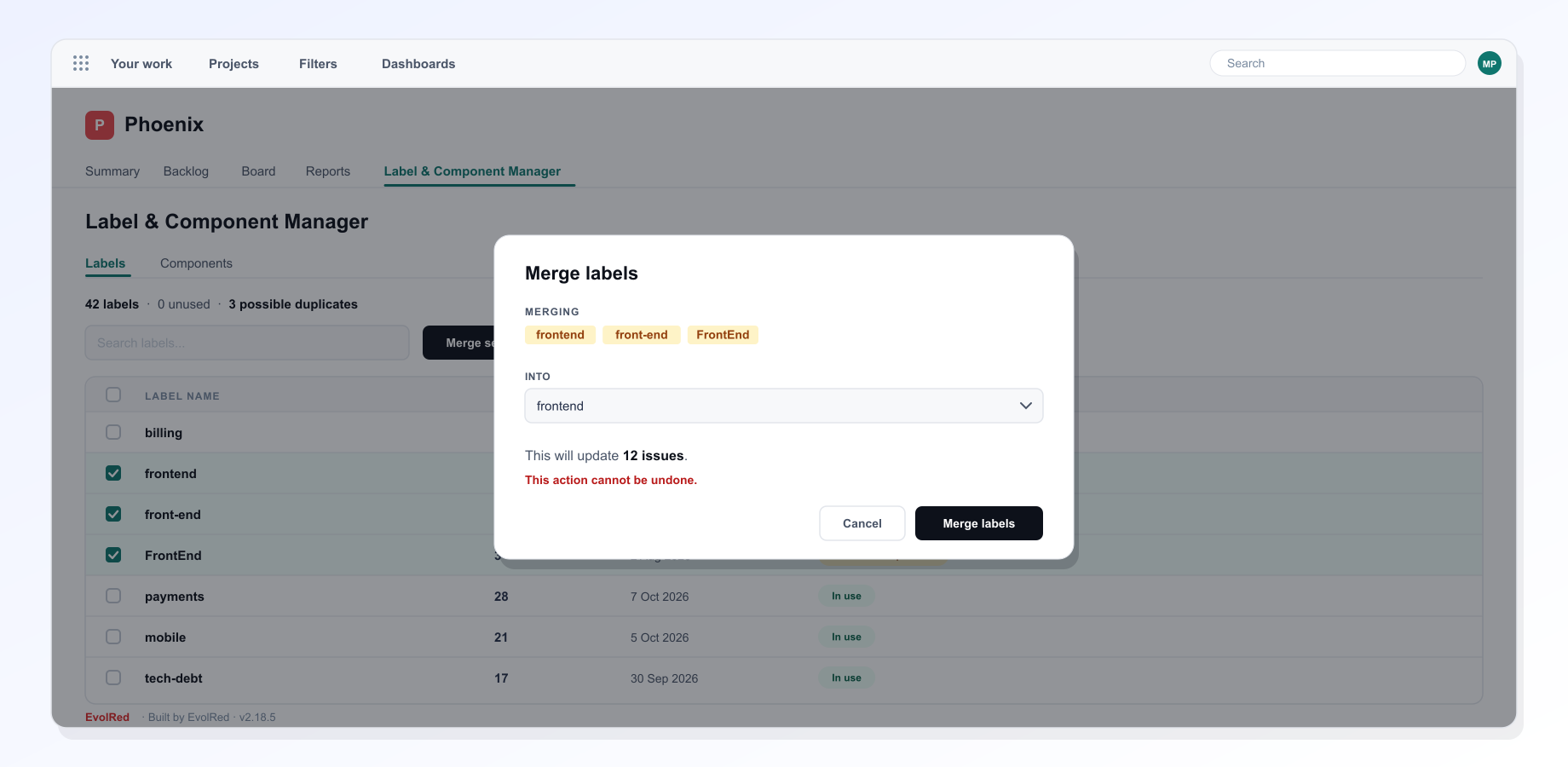 Fusionar etiquetas duplicadas en un paso
5. Añade o quita en bloque
Añade o quita una etiqueta o un componente en todas las incidencias de un filtro JQL. Una vista previa muestra cuántas van a cambiar antes de confirmar.
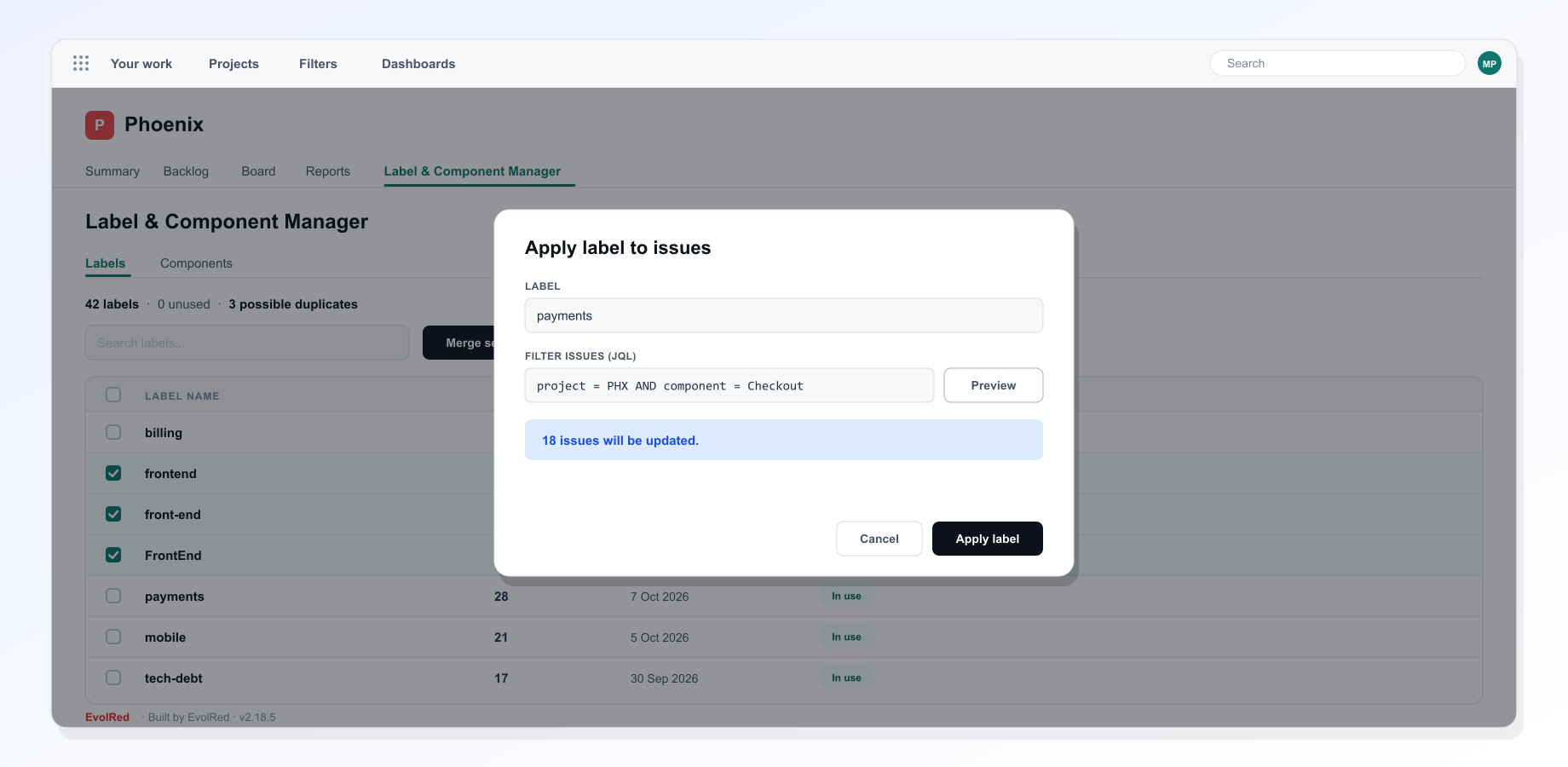 Añadir una etiqueta a muchas incidencias
Solución de problemas
El botón de fusionar está desactivado. Selecciona antes al menos dos etiquetas o componentes.
Una etiqueta que acabo de quitar sigue apareciendo. En proyectos grandes los resultados se guardan 10 minutos. Recarga pasado ese tiempo.
No veo la página global. Solo está disponible para administradores de Jira.
Desinstalar
Quita la app desde Aplicaciones conectadas en Atlassian Administration (admin.atlassian.com). Tus etiquetas y componentes quedan tal cual en Jira; la app no guarda ninguna copia.
¿Sigues atascado?
Cuéntanos qué has probado y qué has visto. Respondemos dentro de nuestros tiempos de soporte publicados.