Antes de empezar
Necesitas:
- Un sitio de Jira Cloud y permisos de administrador en él para instalar apps.
- Permisos de administrador del proyecto para crear y editar plantillas. Cualquiera que pueda editar una incidencia puede aplicar una.
Issue Template Library es gratis. Todo está incluido, sin prueba ni suscripción.
1. Instala la app
- Abre la ficha de Issue Template Library en el Atlassian Marketplace y selecciona Try it free.
- Elige el sitio de Jira donde instalarla.
- Revisa los permisos y confirma.
También puedes instalarla desde Jira: abre Configuración (el icono del engranaje), ve a Aplicaciones y busca "Issue Template Library".
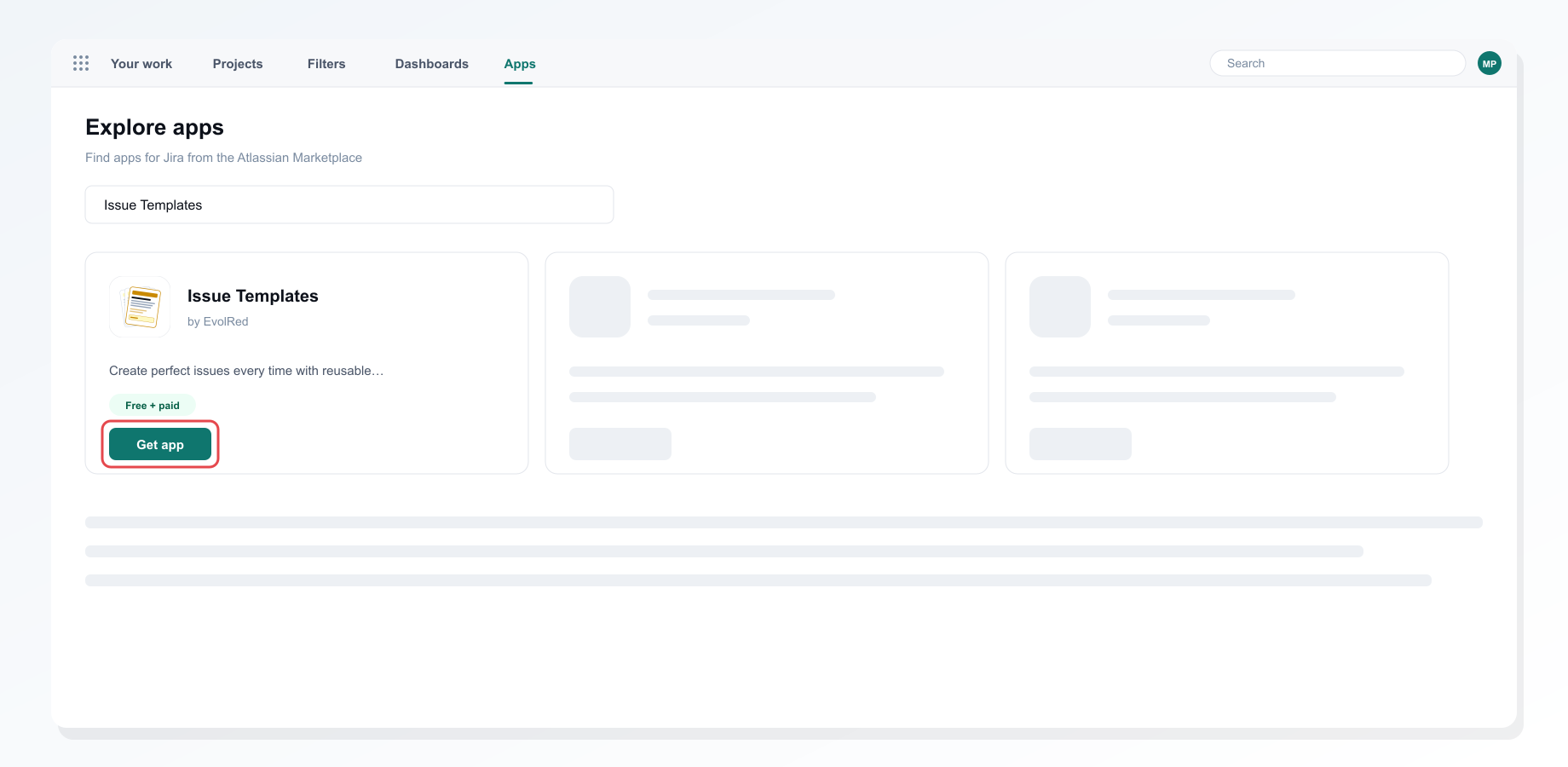 Instalación de Issue Template Library desde la pantalla de aplicaciones de Jira
La app pide permiso para leer y editar incidencias, y para crearlas cuando usas una plantilla para empezar una nueva. Las plantillas se guardan con la app, por proyecto.
2. Crea tus plantillas
Ve a Configuración del proyecto y abre Issue Template Library. Crea una plantilla para un tipo de incidencia: escribe la descripción en Markdown (títulos, listas, casillas, código) y elige la prioridad y las etiquetas que debe poner. Seis plantillas de partida (Bug Report, Feature Story, Hotfix, Epic Goal, Support Escalation y Tech Debt) te dan un punto de inicio para editar.
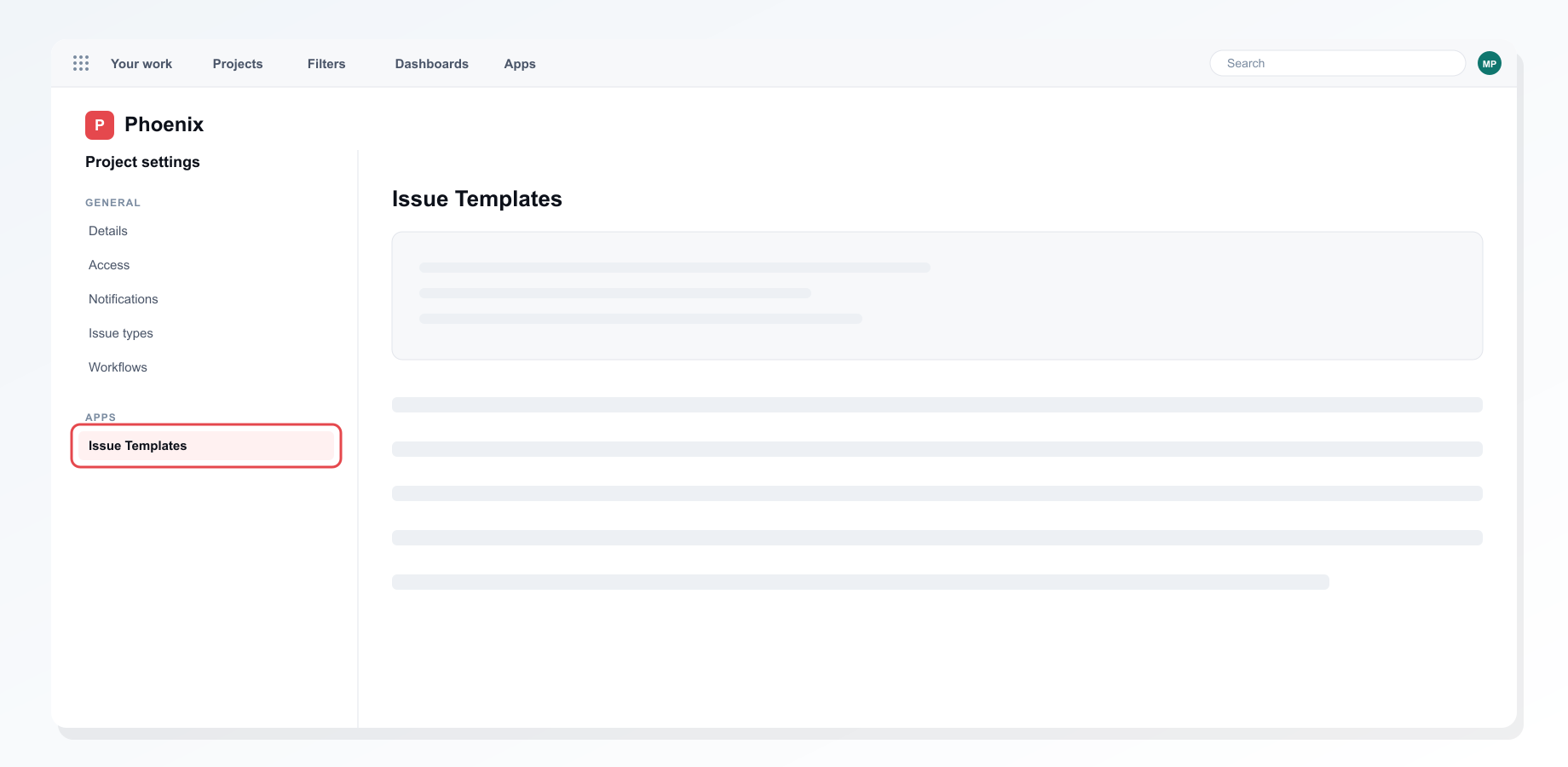 Issue Template Library en la configuración del proyecto
3. Aplica una plantilla a una incidencia
Abre una incidencia y selecciona el botón Apply Template bajo el resumen. Elige una plantilla y aplícala. La descripción se rellena y se convierte al formato propio de Jira, y se ponen la prioridad y las etiquetas. Si la incidencia ya tiene descripción, eliges si sustituirla.
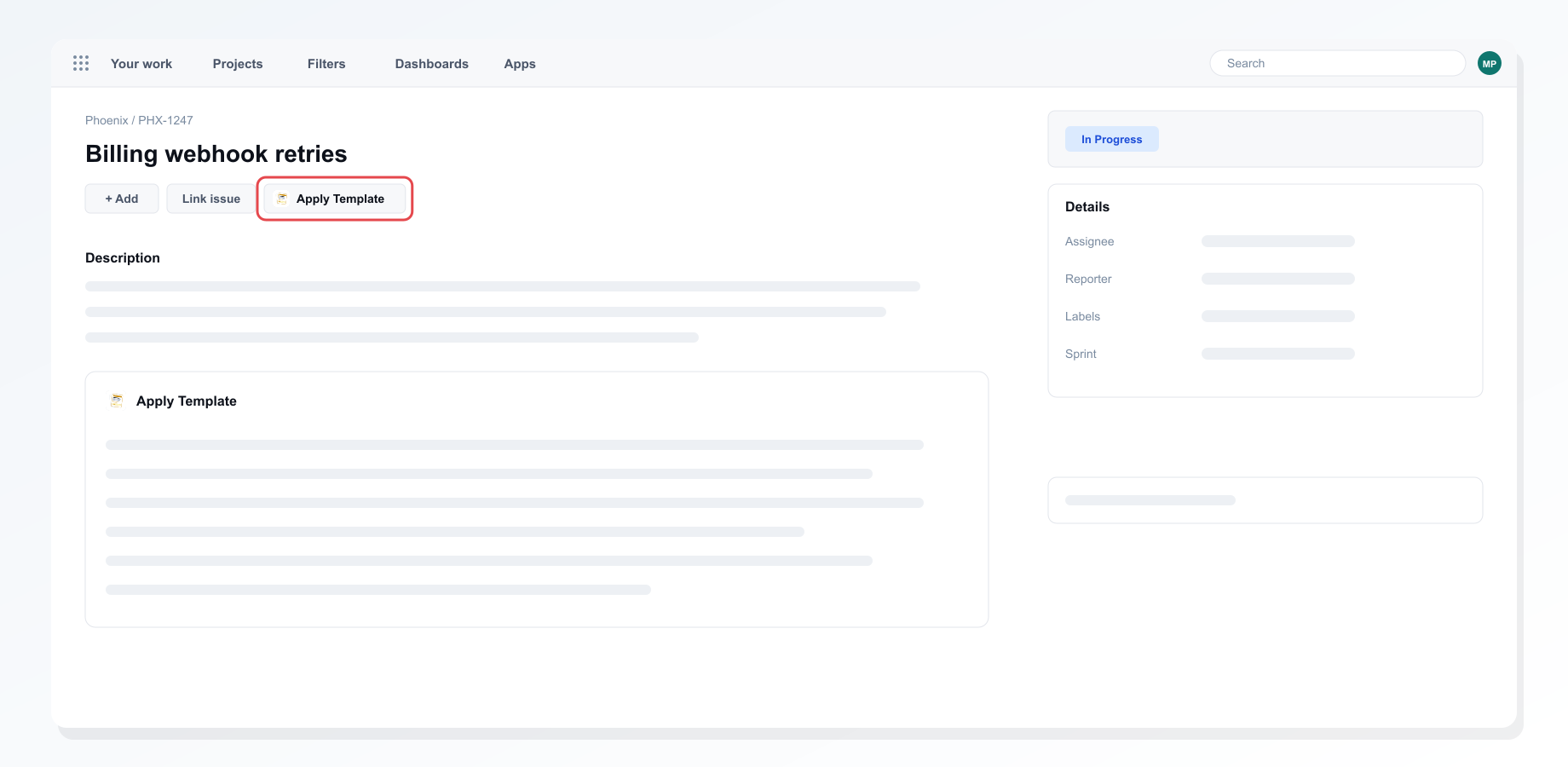 El botón Apply Template en una incidencia
4. Crea incidencias desde una plantilla
Abre la pestaña Create from Template de tu proyecto, elige una plantilla, escribe un resumen y crea la incidencia. Nace ya estructurada.
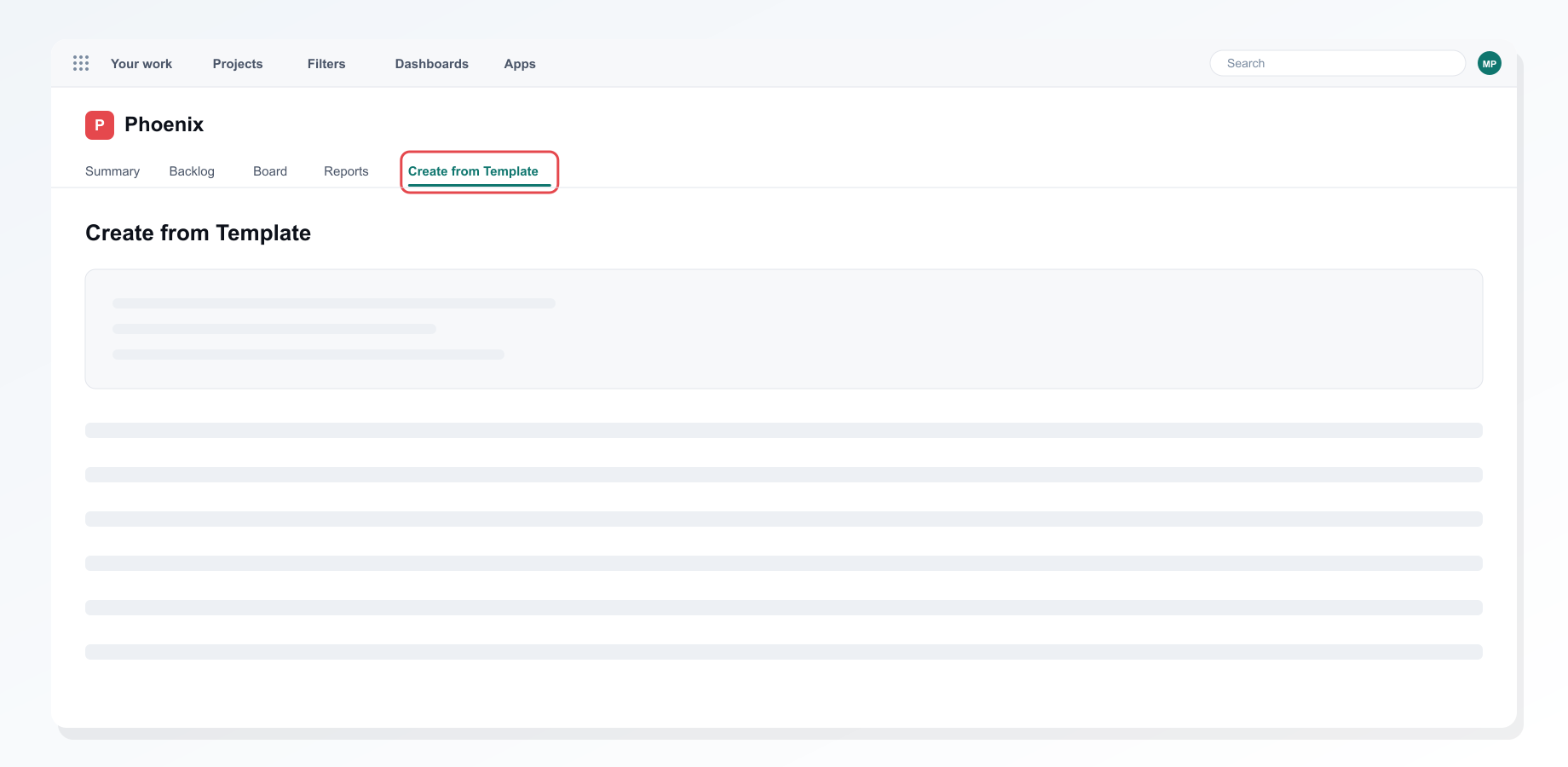 La pestaña Create from Template en la navegación del proyecto
5. Ordena una incidencia a medio escribir
Si tu sitio tiene la IA Rovo de Atlassian, el asistente opcional Smart Apply puede encajar el texto que ya tiene una incidencia en la estructura de una plantilla sin perder lo escrito.
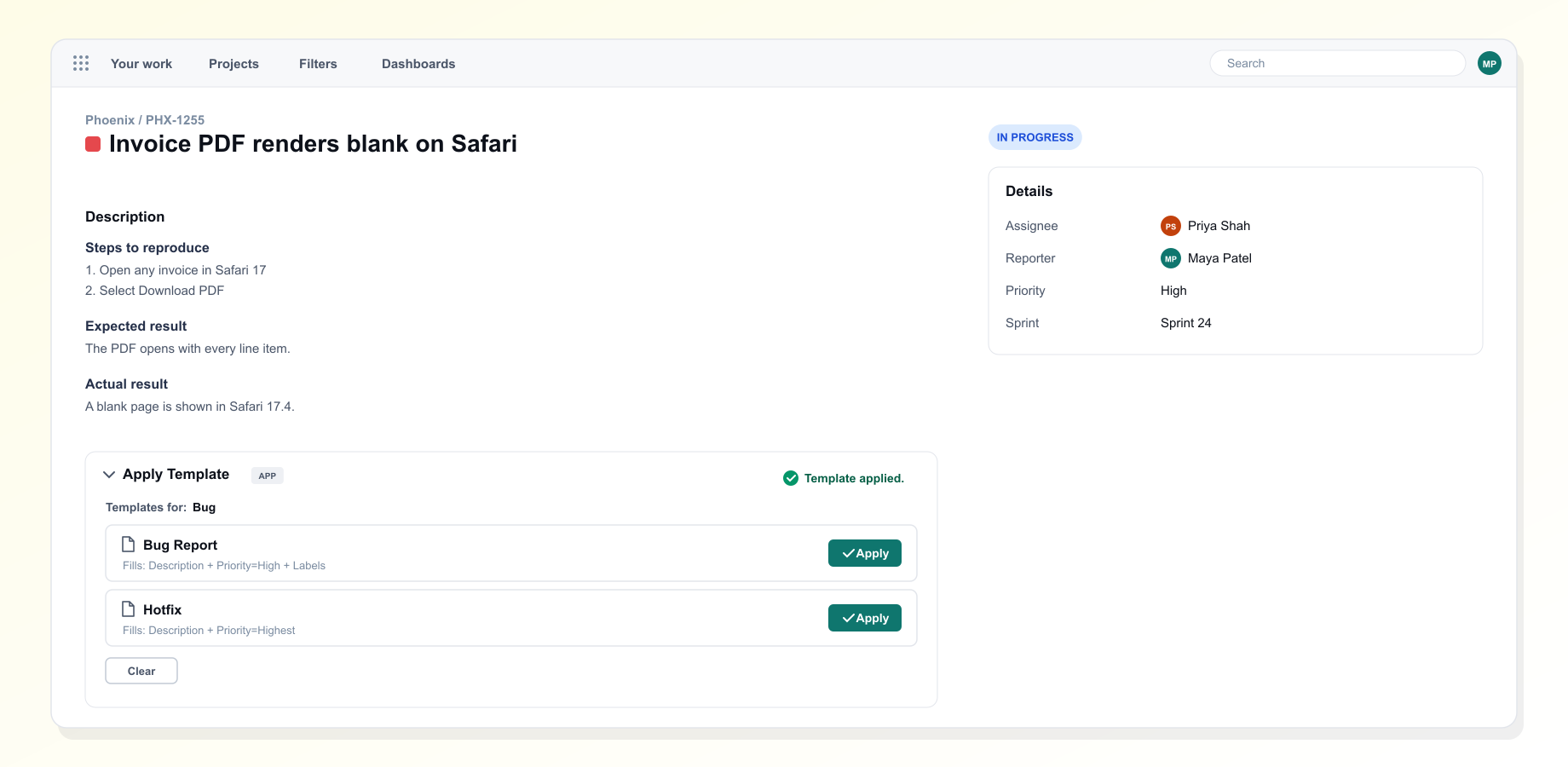 Aplicar una plantilla con un clic
Solución de problemas
No se aplicaron la prioridad ni las etiquetas. Revisa la plantilla en Configuración del proyecto, Issue Template Library: la prioridad y las etiquetas forman parte de los valores por defecto de la plantilla. Si Jira no permite un campo en ese tipo de trabajo, se omite.
Desinstalar
Quita la app desde Aplicaciones conectadas en Atlassian Administration (admin.atlassian.com). Tus plantillas se borran con la app, así que copia antes las que quieras conservar.
¿Sigues atascado?
Cuéntanos qué has probado y qué has visto. Respondemos dentro de nuestros tiempos de soporte publicados.