
Antes de empezar
Necesitas:
- Un sitio de Jira Cloud y permisos de administrador en él para instalar apps.
- Un proyecto de Jira Software con algo de trabajo terminado. La previsión aprende de lo que tu equipo ha terminado en las últimas semanas o sprints.
- Permisos de administrador del proyecto para cambiar el calendario de Team y Settings. Cualquiera que pueda ver el proyecto puede ver las previsiones.
Delivery Forecast es una app de pago con prueba gratuita en el Atlassian Marketplace. Durante la prueba y mientras tengas la suscripción, todo está incluido. Sin una prueba o suscripción activa, la app explica que un administrador de Jira puede suscribirse desde Aplicaciones, ⋯, Gestionar aplicaciones en la barra lateral de Jira, o desde Aplicaciones conectadas en Atlassian Administration.
1. Instala la app
- Abre la ficha de Delivery Forecast en el Atlassian Marketplace y selecciona Try it free.
- Elige el sitio de Jira donde instalarla.
- Revisa los permisos y confirma.
También puedes instalarla desde Jira: abre Configuración (el icono del engranaje), ve a Aplicaciones y busca "Delivery Forecast".
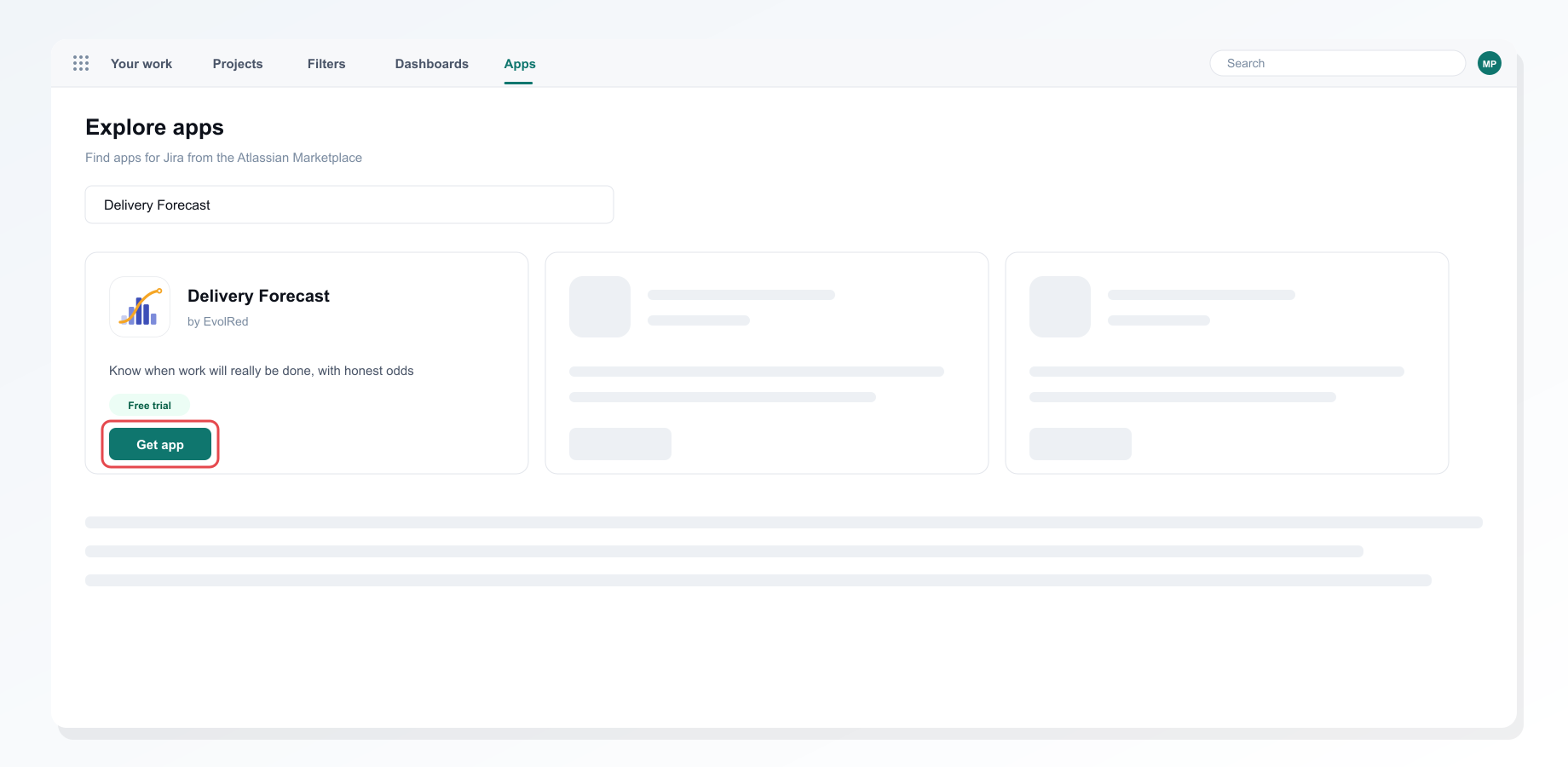 Instalación de Delivery Forecast desde la pantalla de aplicaciones de Jira
La app solo lee de Jira y nunca cambia tus incidencias. Guarda un historial breve del trabajo terminado (IDs de incidencia, fechas de finalización y puntos de historia, sin contenido de las incidencias), el calendario del equipo y la configuración del proyecto en el almacenamiento de Forge de Atlassian. Ningún dato sale de Atlassian.
2. Abre Delivery Forecast
Ve a tu proyecto y elige Delivery Forecast en la navegación del proyecto. Si tu proyecto tiene muchas pestañas, búscalo en Más.
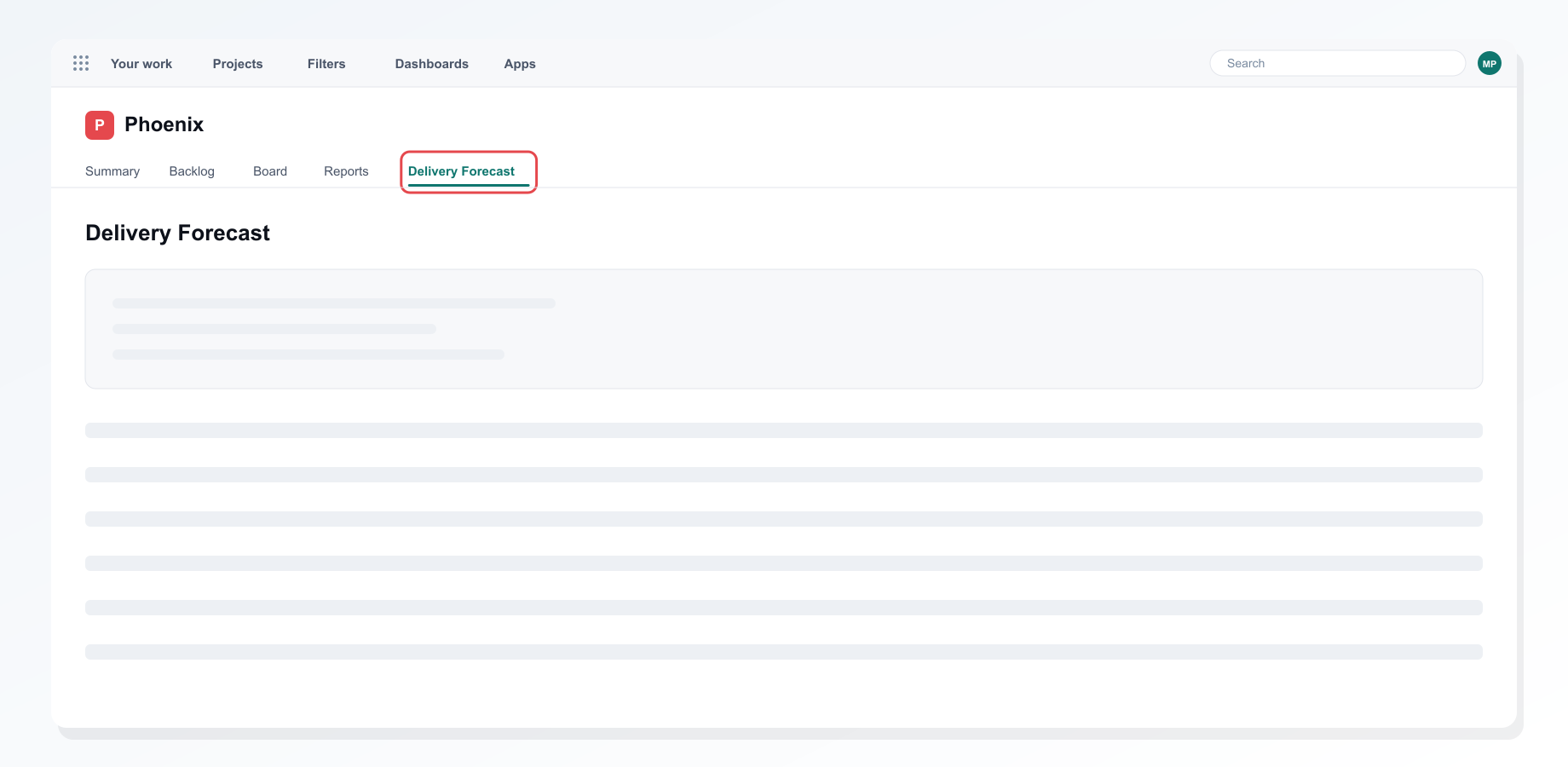 La pestaña Delivery Forecast en la navegación del proyecto
¿Aún no hay trabajo terminado? Selecciona Show sample data para ver cómo funciona la app con un equipo inventado. No se guarda ni se envía nada.
3. Revisa todas las versiones y épicas
La pestaña Overview muestra todas las versiones y épicas abiertas, primero las de más riesgo: cuánto está hecho, el trabajo pendiente, las fechas probable y segura, la fecha de vencimiento y la probabilidad de cumplirla en rojo, ámbar o verde. Selecciona una fila para abrir su fecha de finalización.
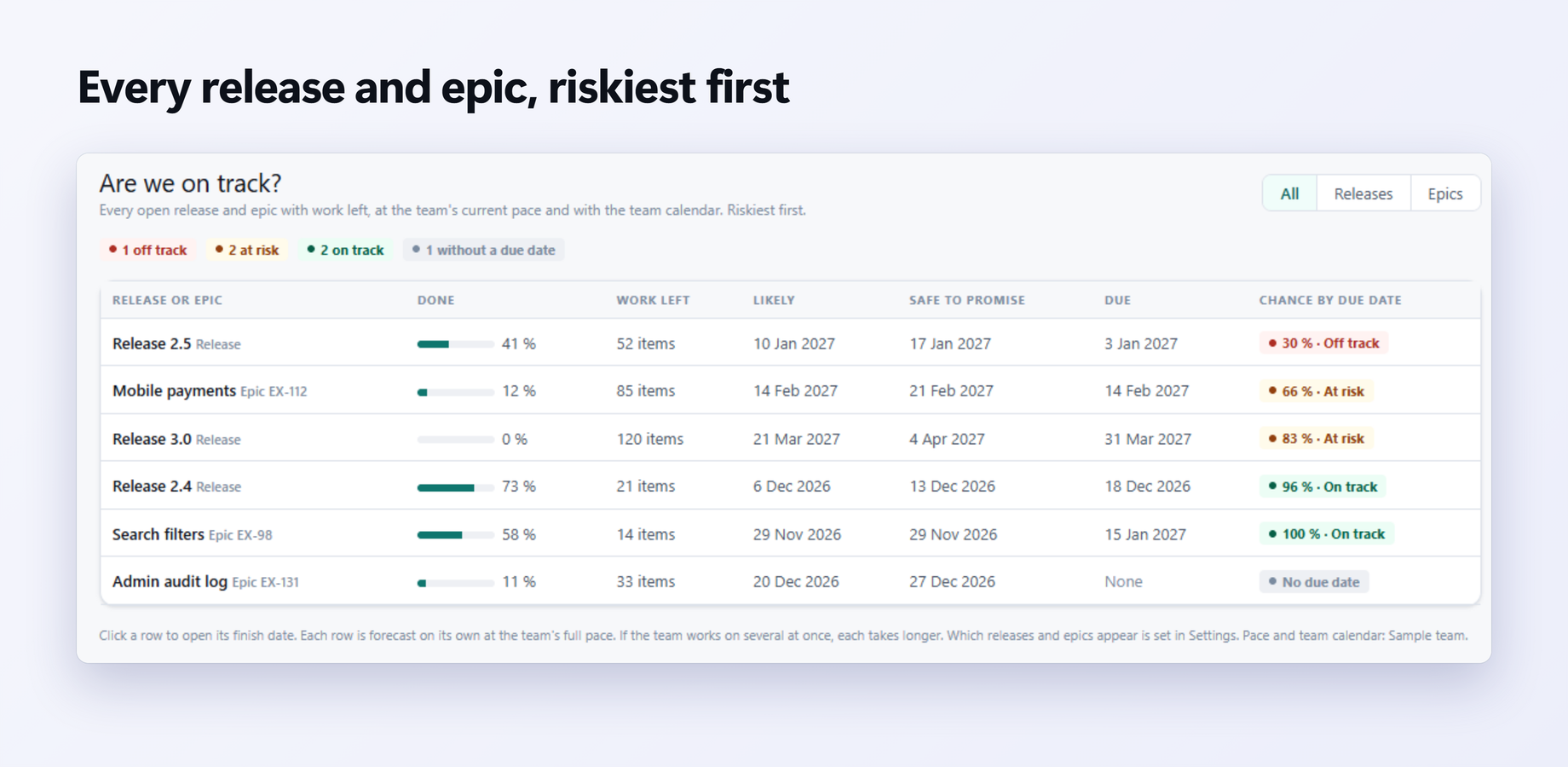 Todas las versiones y épicas abiertas con la probabilidad de cumplir su fecha de vencimiento
4. Lee la fecha de finalización
La pestaña Finish date da tres fechas: Likely (la mitad de los resultados terminan para entonces), Safe to promise (85 de cada 100) y Very safe (95 de cada 100). Salen de 10.000 repeticiones de las últimas semanas o sprints de tu equipo. Puedes prever una versión, una épica, un tablero, el proyecto entero, un filtro favorito o tu propia JQL, en incidencias o en puntos de historia, y usar Pace from para prever al ritmo de otro tablero.
Con una fecha de vencimiento ves también la probabilidad de llegar a ella y cuántos días de retraso llevan las fechas probable y segura. Cambia el trabajo pendiente, la capacidad o cuándo empieza el trabajo para probar un "y si...". By a date responde a la pregunta contraria: cuánto terminarás para la fecha que elijas.
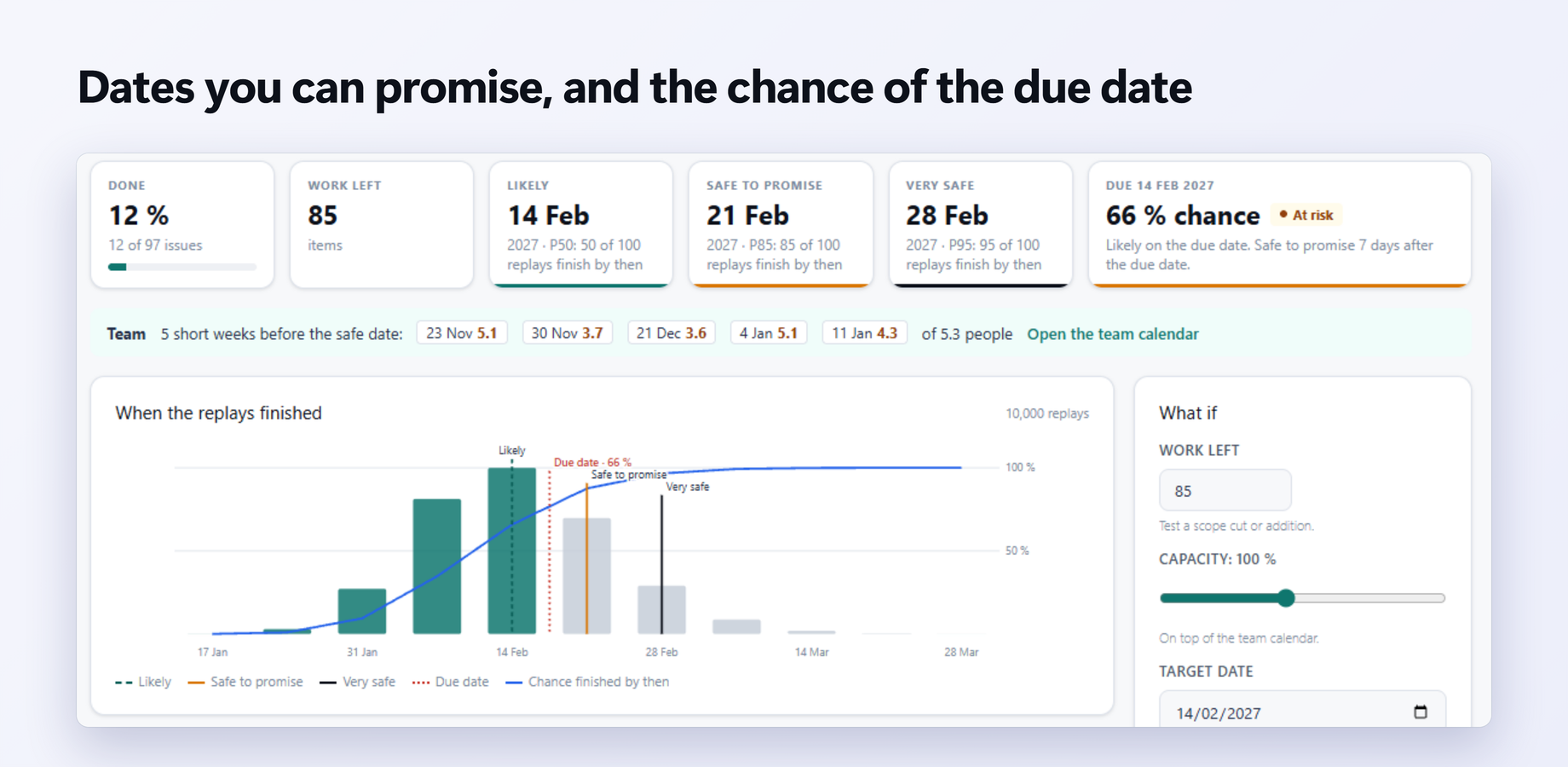 Fechas Likely, Safe to promise y Very safe con la curva de probabilidad
5. Planifica tu equipo (opcional)
Abre la pestaña Team para indicar a la previsión las semanas con menos gente. Planifica por tamaño del equipo, o por persona: la dedicación de cada persona al equipo y sus días libres, en un calendario (selecciona una semana y elige los días) o en una lista. Añade también los festivos del equipo. Los totales semanales y todas las previsiones se actualizan al momento.
Solo los administradores del proyecto pueden cambiar el calendario. Por defecto, solo ellos ven quién está ausente; el resto ve los totales del equipo por semana, que dan la misma previsión. Un administrador puede cambiarlo en Settings.
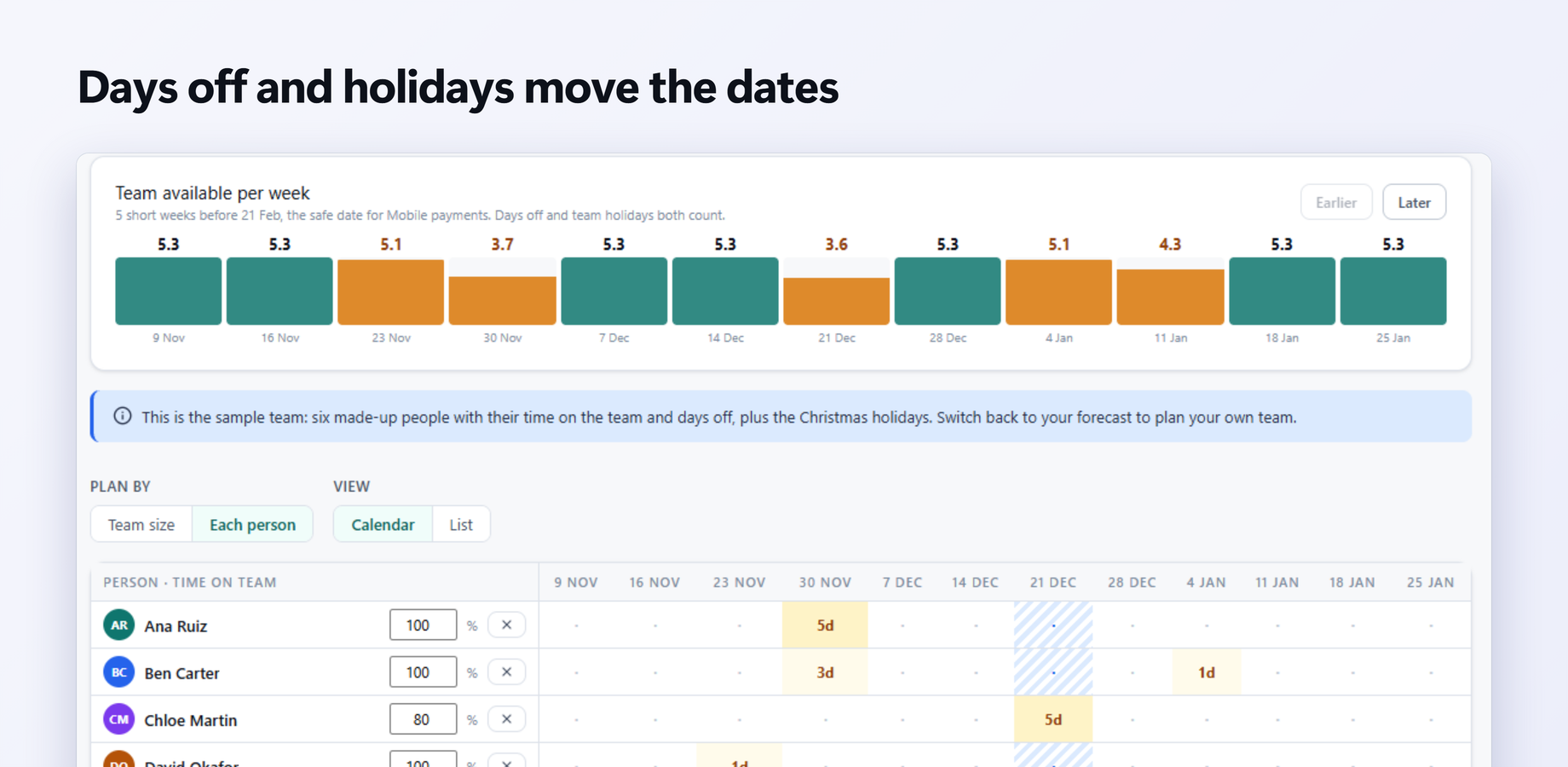 El calendario del equipo con la dedicación, los días libres y los festivos del equipo
6. Tenlo donde miras
Añade el widget Delivery Forecast a un panel (paneles nuevos y clásicos) y edítalo para elegir un proyecto y mostrar la vista general de versiones y épicas o una sola previsión.
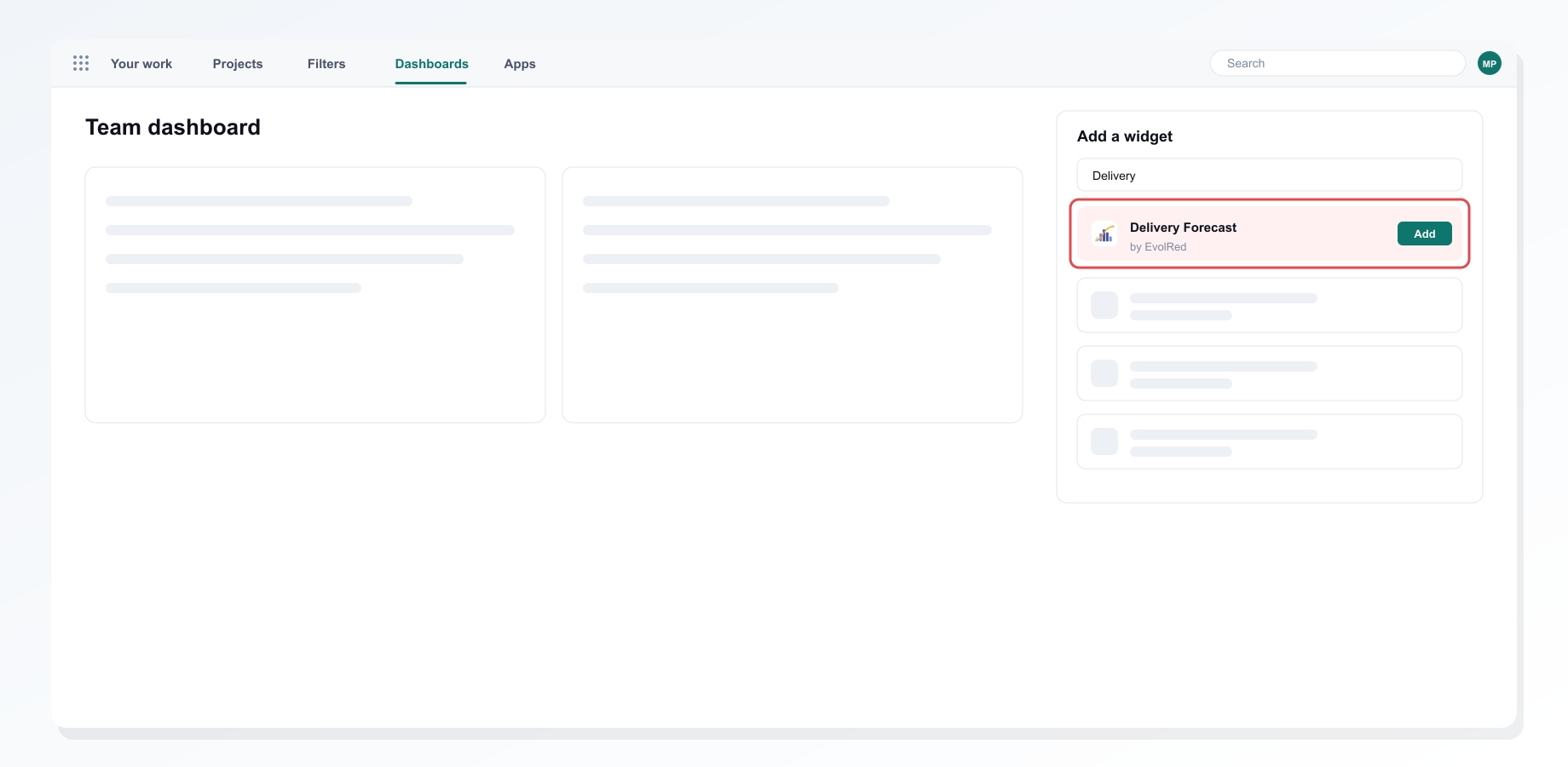 Cómo añadir el widget de Delivery Forecast a un panel
Abre cualquier épica para ver la sección Delivery Forecast en la barra lateral derecha, con el trabajo pendiente, las fechas probable y segura y la probabilidad de cumplir la fecha de vencimiento de la épica. No aparece en otros tipos de incidencia.
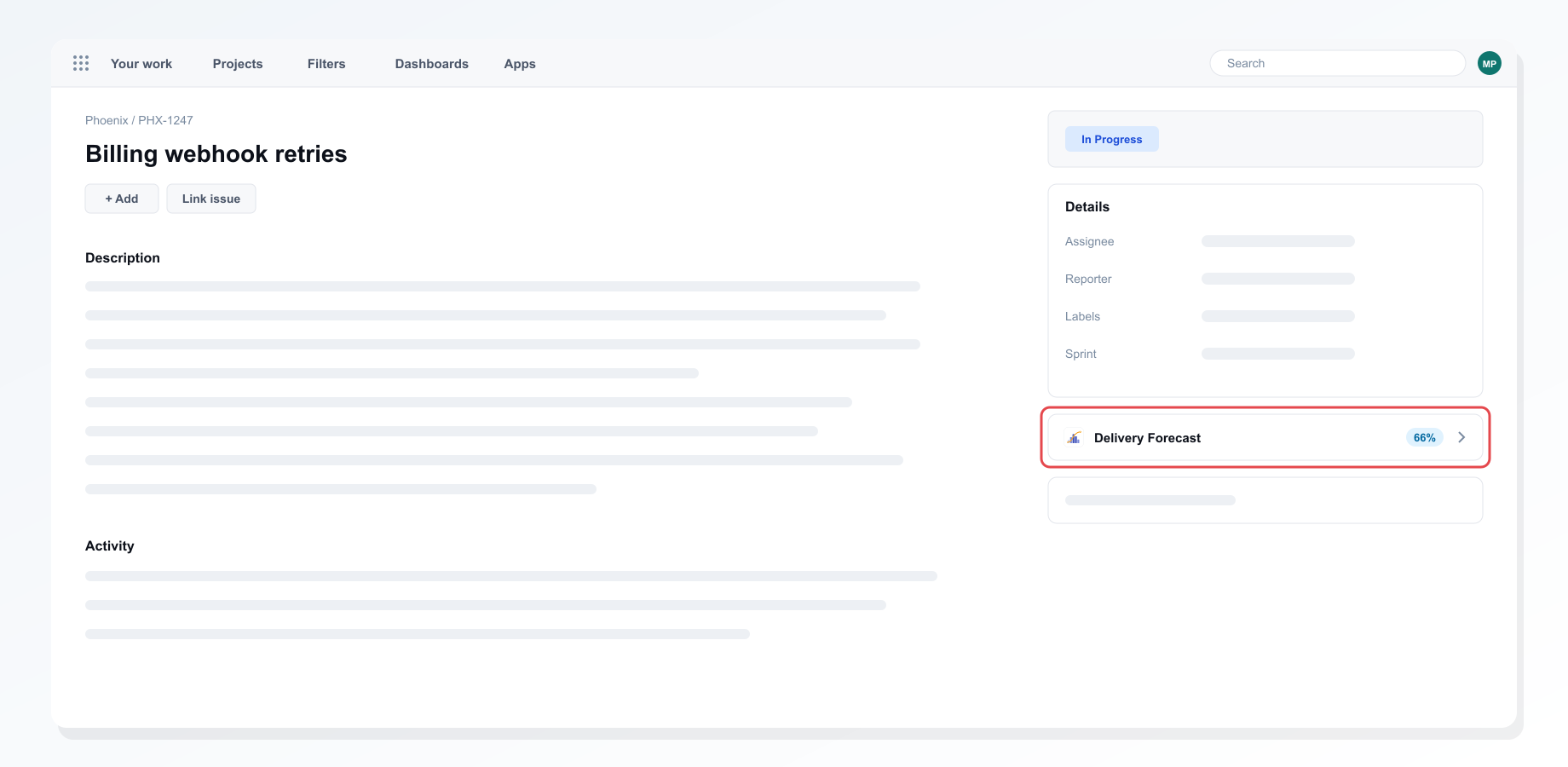 La sección Delivery Forecast en la barra lateral de una épica
Solución de problemas
Todas las pantallas dicen que la app necesita una suscripción activa. La prueba ha terminado o no se llegó a empezar. Un administrador de Jira puede empezar la prueba o suscribirse desde Aplicaciones, ⋯, Gestionar aplicaciones en la barra lateral de Jira, o desde Aplicaciones conectadas en Atlassian Administration.
La previsión dice que no hay trabajo terminado. La previsión necesita trabajo que tu equipo haya terminado hace poco. Elige otro tablero o el proyecto entero, o selecciona See an example with sample data para ver cómo funciona.
La previsión muestra una nota sobre el historial. Cuando el historial es corto, escaso o muy irregular, la app lo dice con palabras sencillas. Las fechas se siguen mostrando, pero tómalas con más cautela.
No puedo cambiar la pestaña Team ni Settings. Solo pueden los administradores del proyecto. Pide a uno que haga el cambio o que te dé el permiso.
Mi previsión cuenta menos incidencias que la de un compañero. Cada previsión usa solo las incidencias que puedes ver. Las de proyectos que no puedes ver, o con un nivel de seguridad que no te permite verlas, quedan fuera.
Desinstalar
Quita la app desde Aplicaciones conectadas en Atlassian Administration (admin.atlassian.com). Los calendarios del equipo, la configuración y el historial de trabajo terminado se eliminan con la app, según la política de retención de datos de Atlassian para el almacenamiento de Forge.
¿Sigues atascado?
Cuéntanos qué has probado y qué has visto. Respondemos dentro de nuestros tiempos de soporte publicados.