Antes de empezar
Necesitas:
- Un sitio de Jira Cloud y permisos de administrador en él para instalar apps. Una vez instalada, cualquiera que vea una incidencia puede abrir su historial.
1. Instala la app
- Abre la ficha de Changelog Panel en el Atlassian Marketplace y selecciona Get it now.
- Elige el sitio de Jira donde instalarla.
- Revisa los permisos y confirma.
También puedes instalarla desde Jira: abre Configuración (el icono del engranaje), ve a Aplicaciones y busca "Changelog Panel".
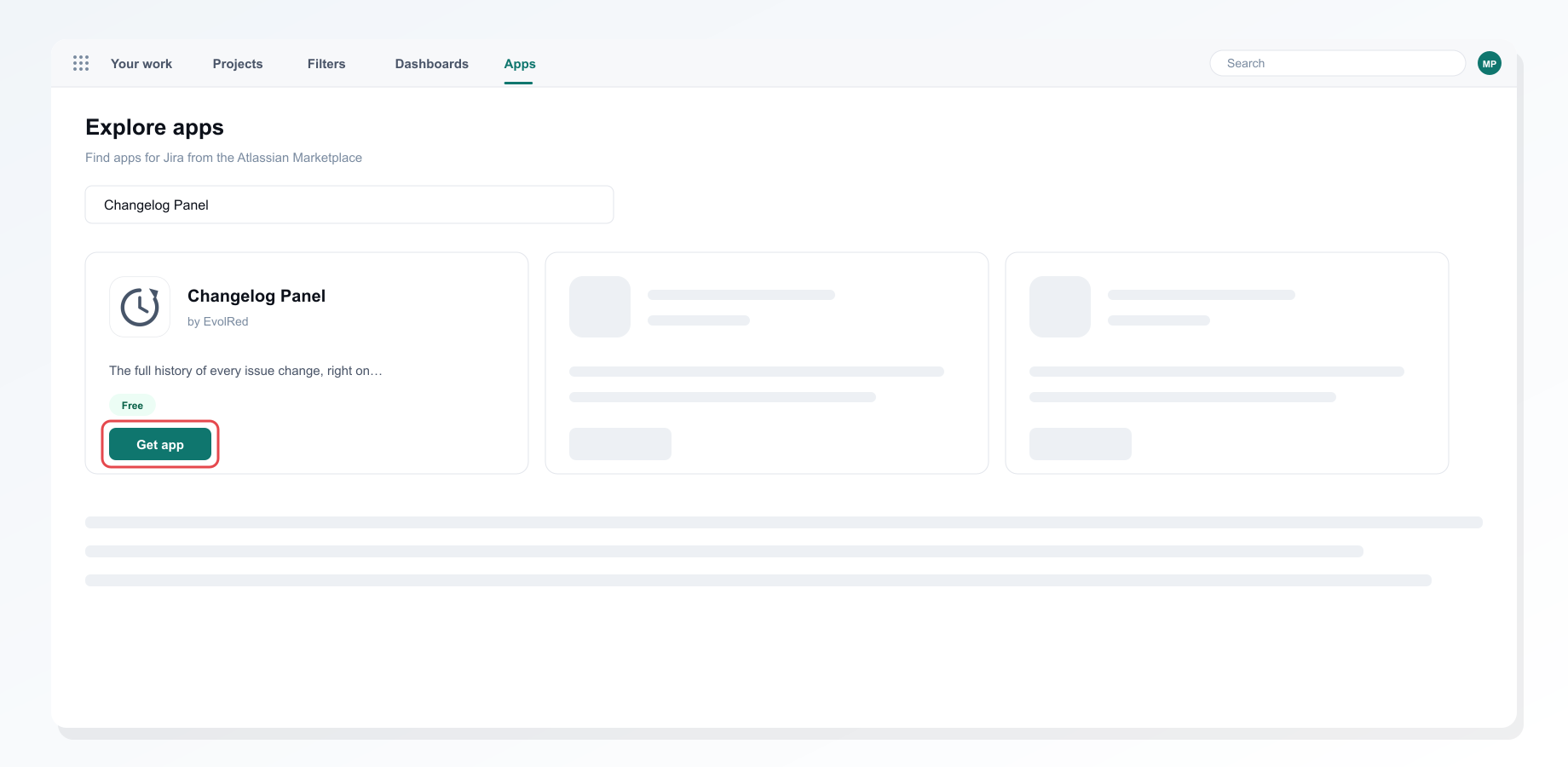 Instalación de Changelog Panel desde la pantalla de aplicaciones de Jira
La app pide acceso de lectura a las incidencias y su historial. No guarda nada: el historial se lee en directo cada vez que abres el panel.
2. Abre el panel Changelog
Abre cualquier incidencia. Bajo el resumen, selecciona el botón Changelog para añadir el panel a la vista de la incidencia. El historial se carga al abrirlo.
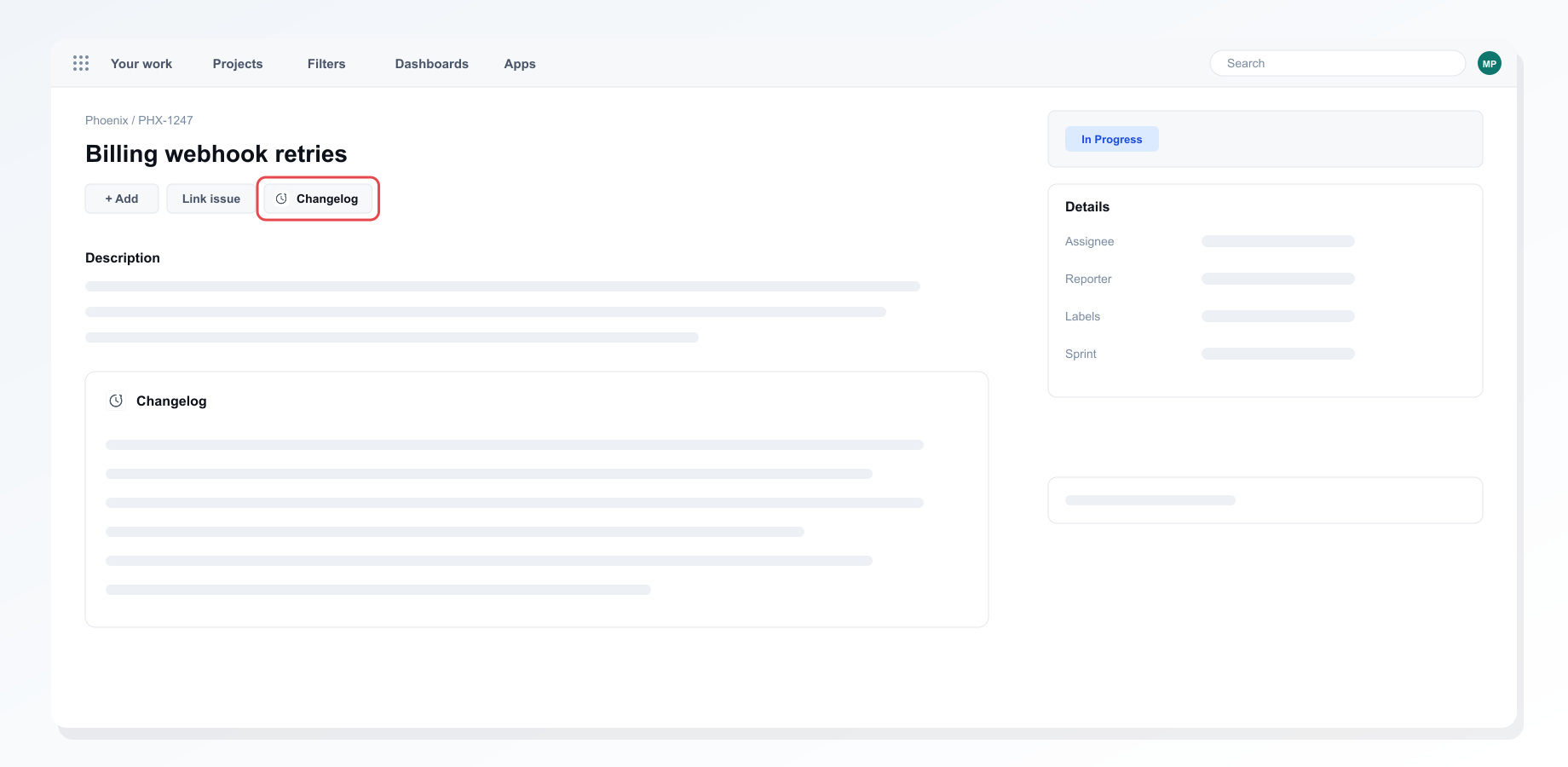 El botón Changelog en una incidencia
3. Lee el historial
Cada fila muestra el campo que cambió, quién lo cambió, el valor anterior y el nuevo, y cuándo. Selecciona Load more para ir más atrás en historiales largos.
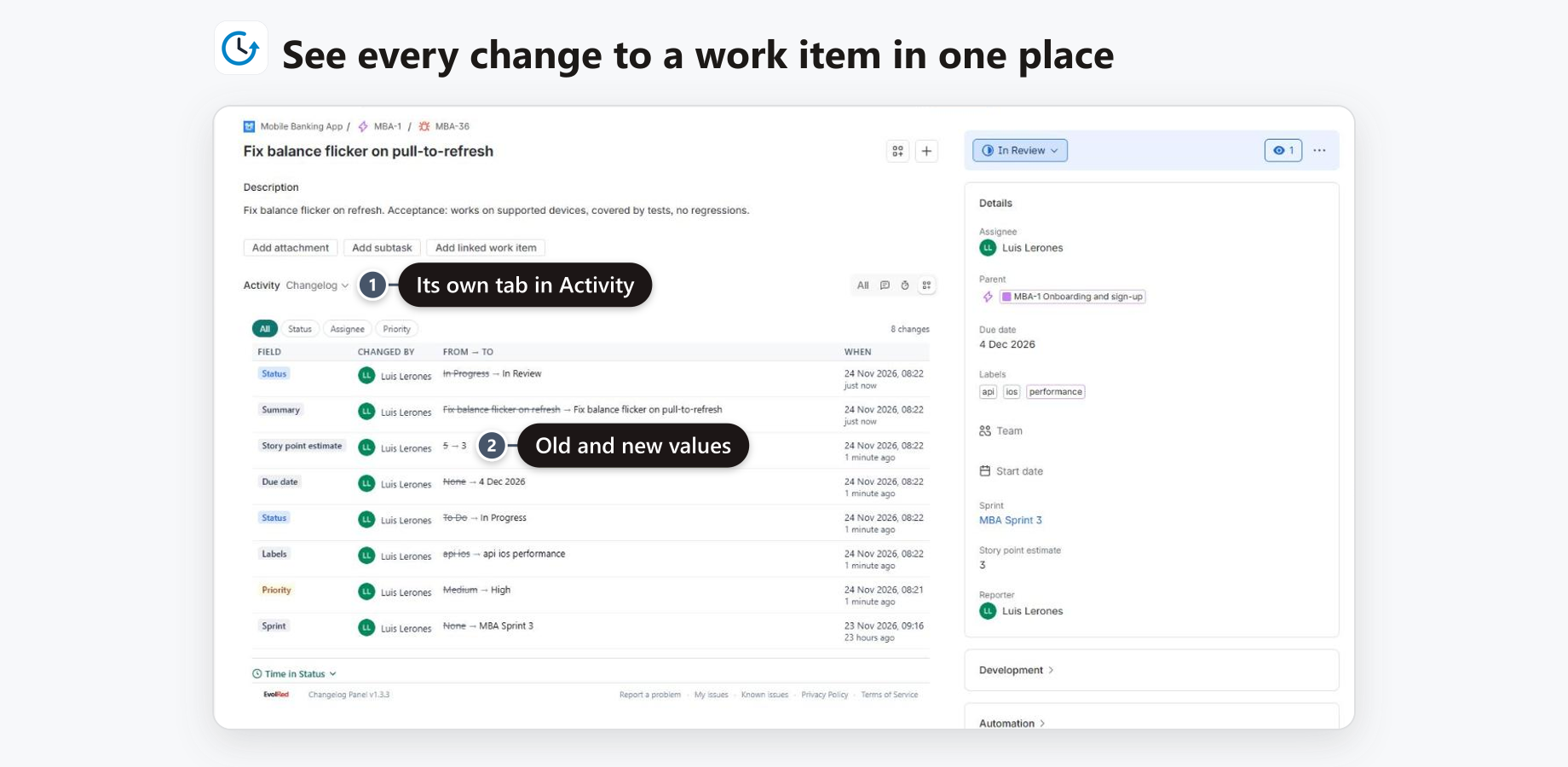 Todos los cambios de una incidencia en una tabla
4. Filtra por campo
Usa los filtros para ver solo cambios de estado, responsable o prioridad, o All para verlo todo.
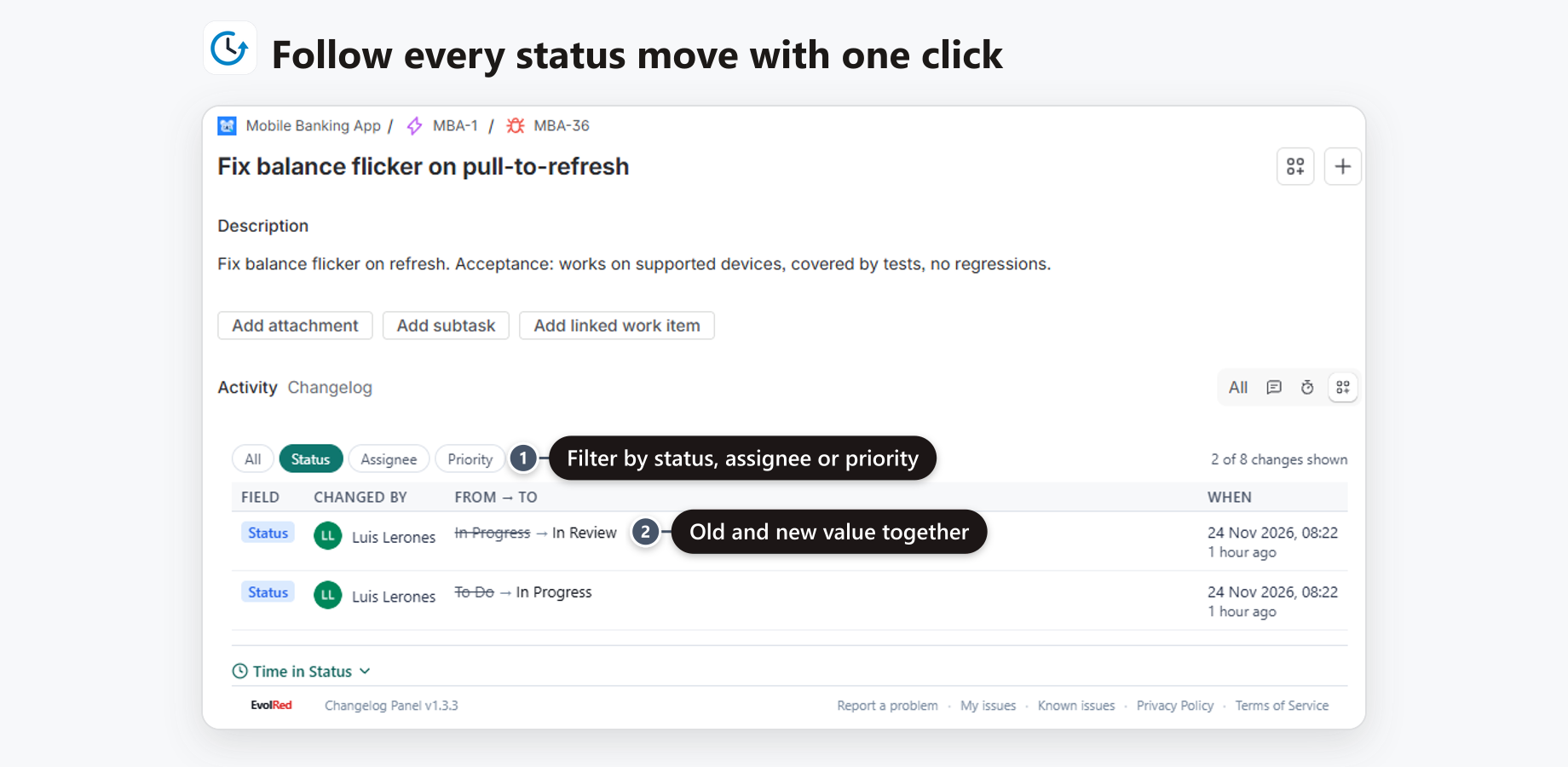 El historial filtrado por un campo
5. Mira el tiempo en cada estado
Abre Time in Status para ver cuánto tiempo pasó la incidencia en cada estado, con el tiempo de ciclo total.
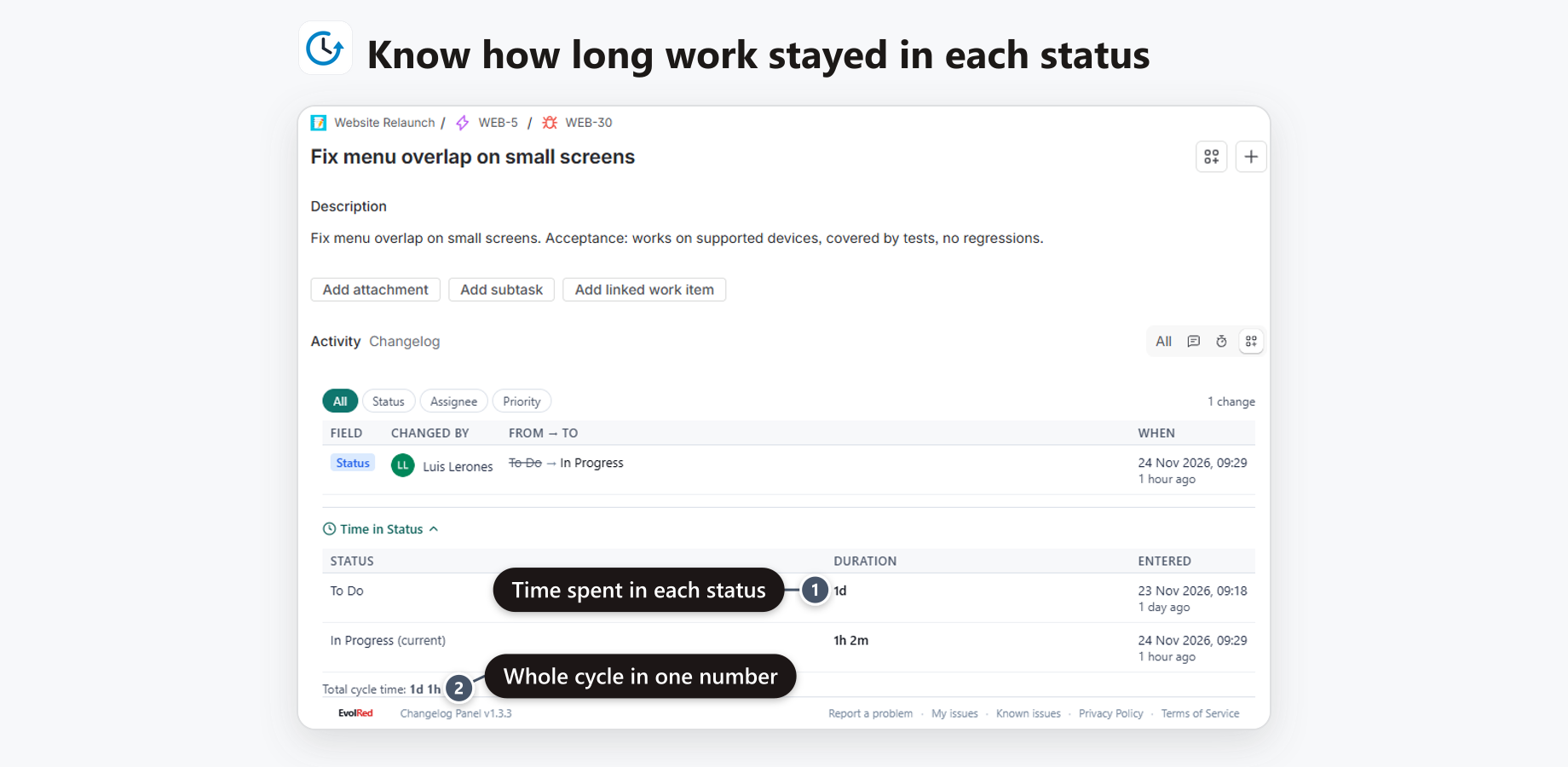 Cuánto tiempo pasó la incidencia en cada estado
Solución de problemas
No veo el botón Changelog. Está con los demás botones bajo el resumen de la incidencia. En algunos diseños está dentro del botón Aplicaciones o del menú ….
Faltan algunos cambios. El panel muestra lo que Jira registra en el historial de la incidencia. Si la incidencia se movió desde otro proyecto, los cambios anteriores solo aparecen si Jira los conservó.
Desinstalar
Quita la app desde Aplicaciones conectadas en Atlassian Administration (admin.atlassian.com). La app no guarda nada, así que no hay nada más que limpiar.
¿Sigues atascado?
Cuéntanos qué has probado y qué has visto. Respondemos dentro de nuestros tiempos de soporte publicados.