Antes de empezar
Necesitas:
- Un sitio de Jira Cloud y permisos de administrador en él para instalar apps. Una vez instalada, cualquiera que vea el proyecto puede usarla.
- Un proyecto con un tablero y un sprint activo. Blocker Status lee el sprint activo del primer tablero del proyecto.
- Incidencias enlazadas con el tipo de enlace Blocks de Jira ("bloquea" y "está bloqueada por"). Los demás tipos de enlace, como "se relaciona con", se ignoran.
No hay nada que configurar, y Blocker Status es gratuita.
1. Instala la app
- Abre la ficha de Blocker Status en el Atlassian Marketplace y selecciona Get it now.
- Elige el sitio de Jira donde instalarla.
- Revisa los permisos y confirma.
También puedes instalarla desde Jira: abre Configuración (el icono del engranaje), ve a Apps y busca "Blocker Status".
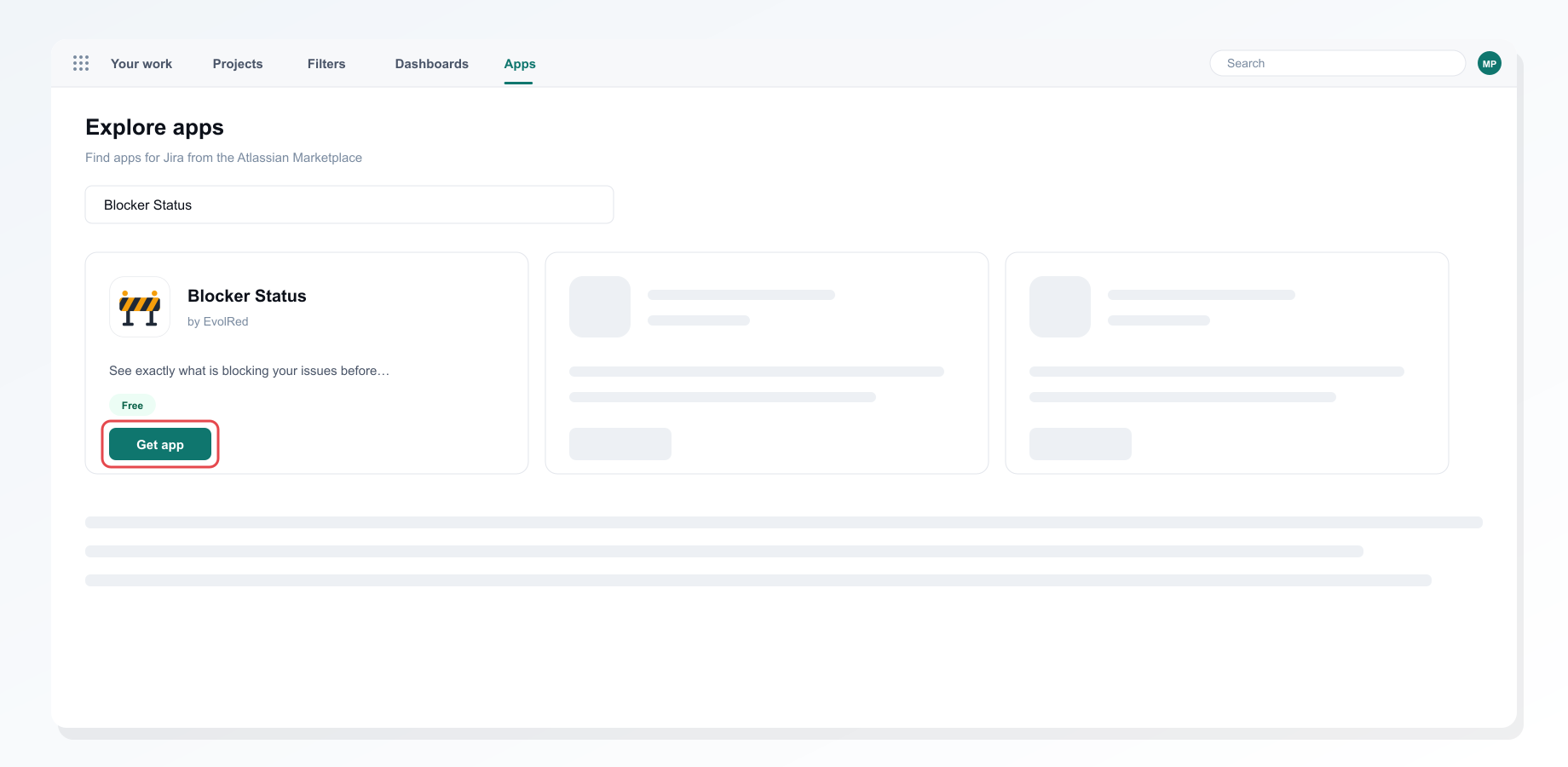 Instalación de Blocker Status desde el Atlassian Marketplace
La app pide acceso de lectura a tableros, sprints, incidencias y sus enlaces, que necesita para montar la vista. Nunca cambia tus incidencias. Lo único que guarda es, para cada persona, si ha descartado la tarjeta que sugiere otras apps de EvolRed.
2. Abre la vista del sprint
Ve a tu proyecto. Aparece una pestaña nueva llamada Sprint Blocker Overview en la navegación del proyecto, junto a Resumen, Backlog y Tablero. Si tu proyecto tiene muchas pestañas, búscala en Más.
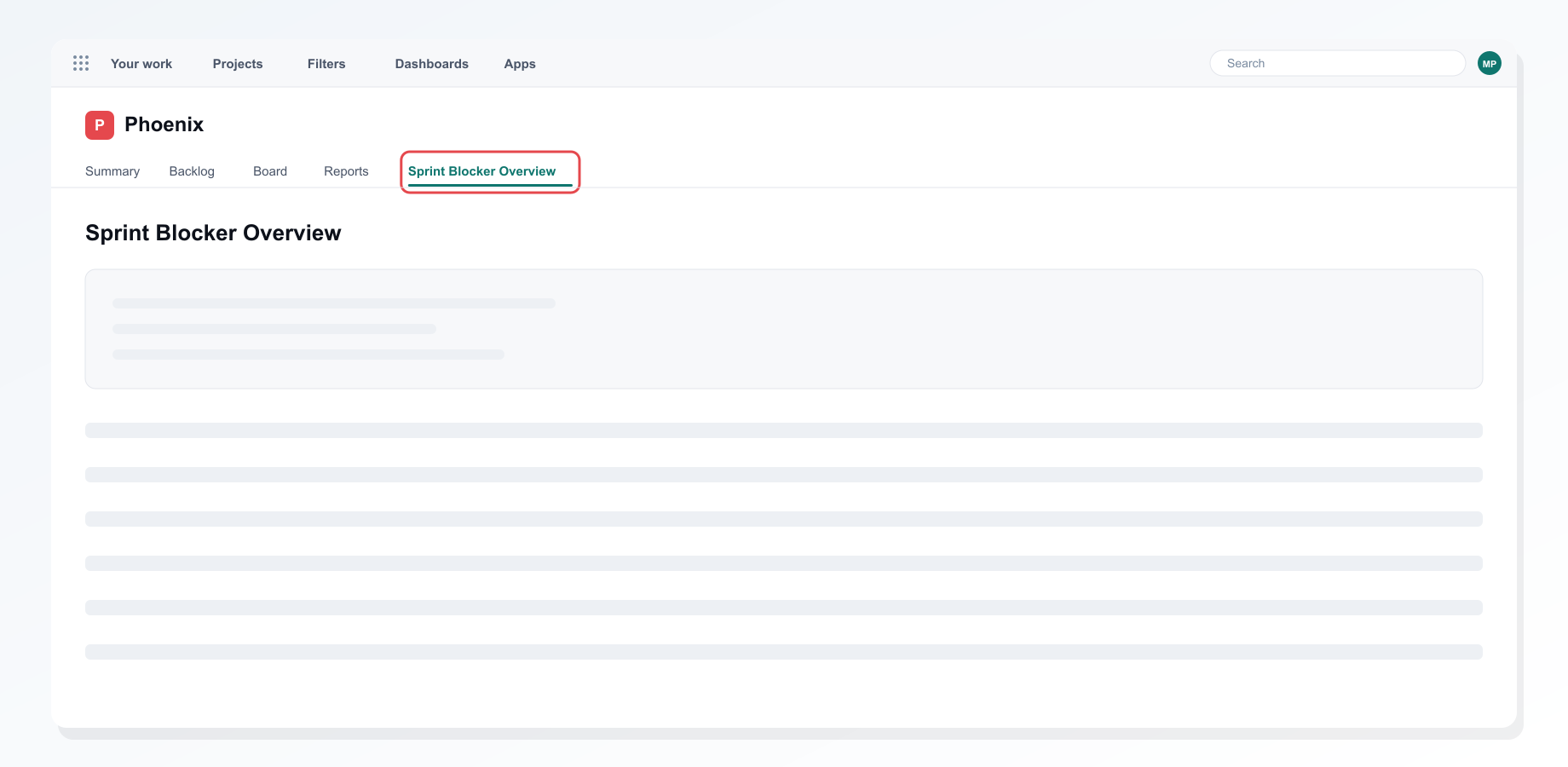 La pestaña Sprint Blocker Overview en la navegación del proyecto
3. Lee la vista
La página muestra el nombre y las fechas del sprint activo, y después cuatro recuentos:
| Recuento | Qué significa |
|---|---|
| Fully blocked (totalmente bloqueada) | La incidencia tiene bloqueos abiertos y ninguno de sus bloqueos está resuelto todavía. |
| Partially blocked (parcialmente bloqueada) | La incidencia sigue teniendo bloqueos abiertos, pero al menos uno ya está resuelto. |
| No blockers (sin bloqueos) | Nada abierto bloquea la incidencia. |
| Done (hecha) | La incidencia está en un estado de Hecho. Se cuenta aquí aunque siga enlazada a trabajo abierto. |
Debajo de los recuentos aparecen todas las incidencias del sprint con su estado y una etiqueta de bloqueos, como "1 blocker" o "1 blocker · 1 resolved".
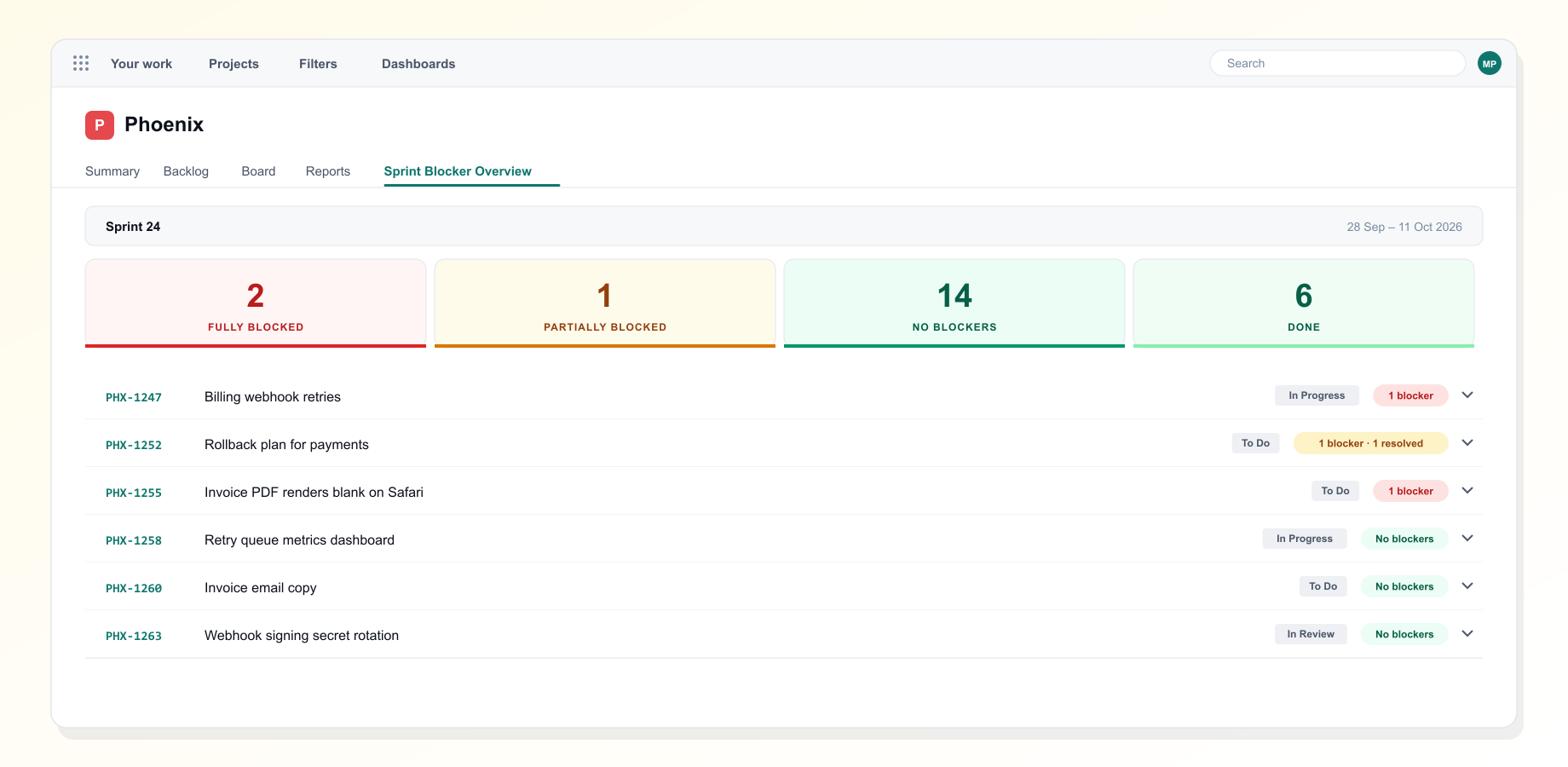 La vista del sprint con los cuatro recuentos y la lista de incidencias
4. Mira qué está en medio
Selecciona una incidencia para desplegarla. Verás dos listas:
- Blocking this issue (bloquean esta incidencia): las incidencias por las que espera, cada una con su estado. Los bloqueos resueltos aparecen marcados como resueltos, para que distingas un bloqueo real de uno que ya se ha despejado.
- This issue blocks (esta incidencia bloquea): el trabajo que está esperando por esta incidencia.
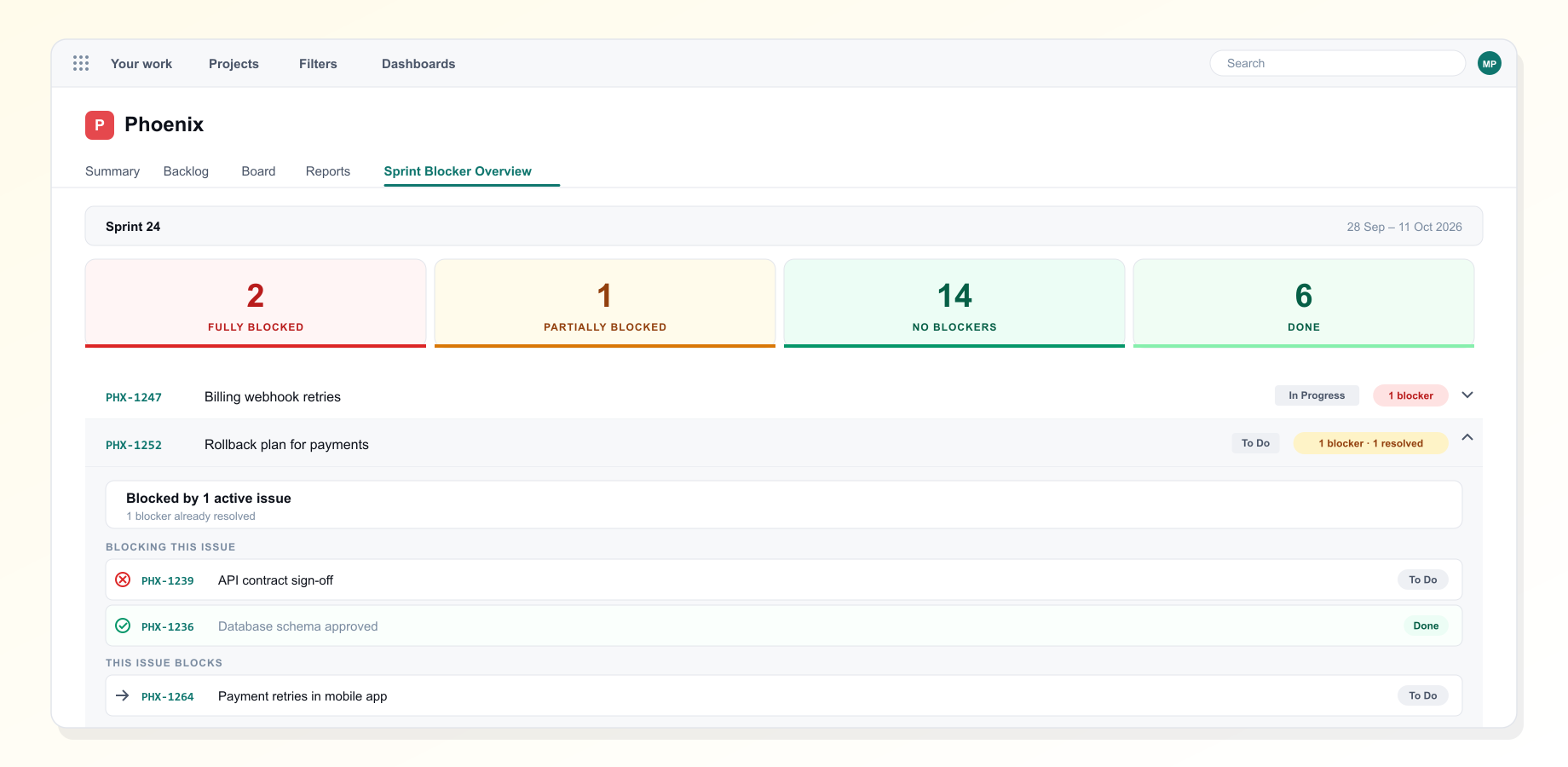 Una incidencia desplegada con lo que la bloquea y lo que bloquea ella
Cuando todos los bloqueos de una incidencia están resueltos, su etiqueta cambia a Blockers cleared (bloqueos despejados). Esas incidencias están listas para empezar.
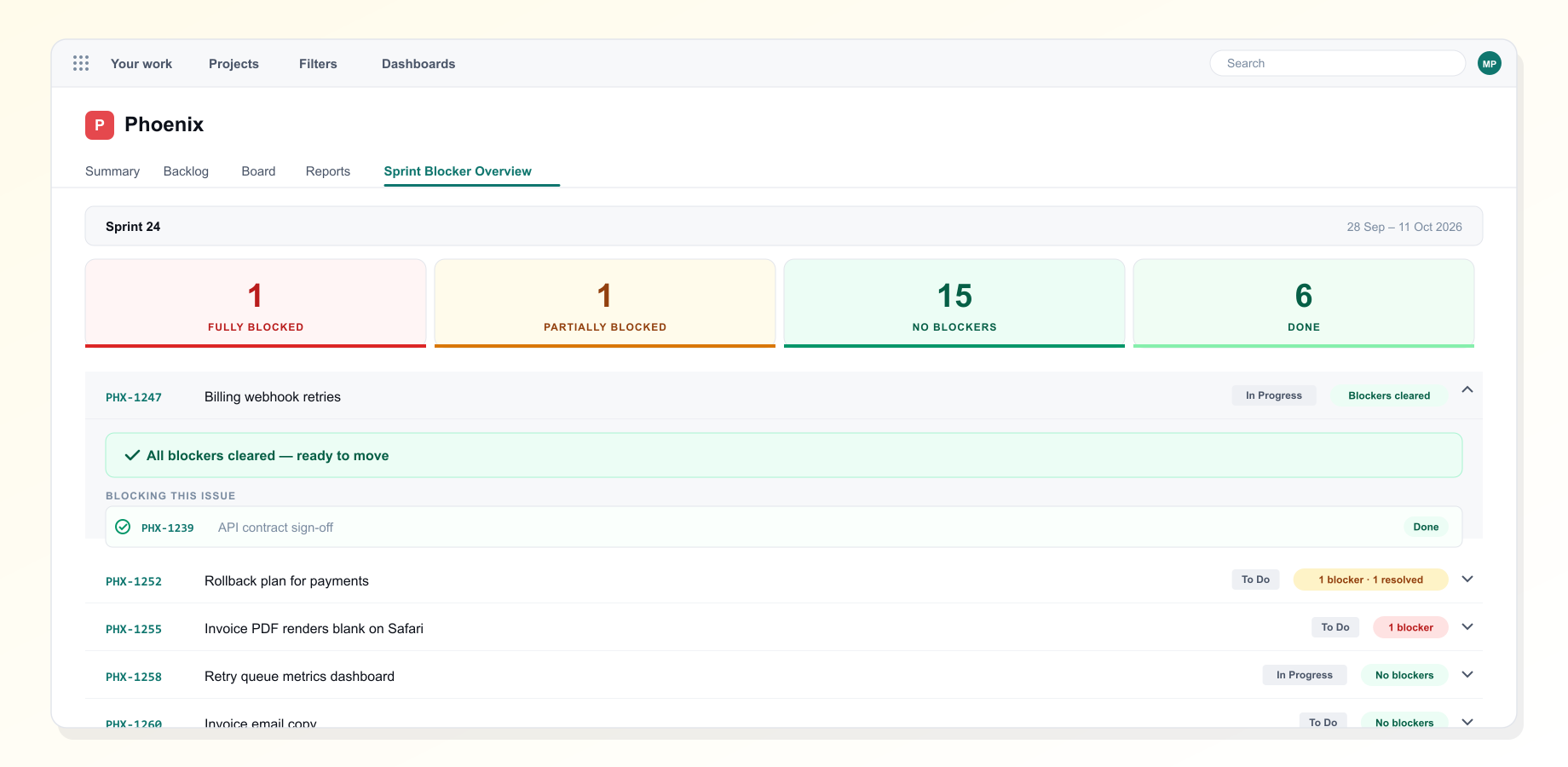 Incidencias con todos sus bloqueos despejados
Un bloqueo cuenta como resuelto cuando su estado pertenece a la categoría Hecho de Jira.
Solución de problemas
La página dice "No active sprint". Inicia un sprint en el primer tablero del proyecto. Si el proyecto tiene varios tableros, Blocker Status usa el primero que devuelve Jira.
Una incidencia muestra "No blockers", pero sé que está bloqueada. Revisa el tipo de enlace. Solo cuentan los enlaces Blocks, así que cambia "se relaciona con" o un tipo de enlace personalizado a Blocks si eso es lo que significa.
No encuentro la pestaña. Búscala en Más en la navegación del proyecto. Si tampoco está ahí, pide a un administrador de Jira que compruebe que Blocker Status está instalada en este sitio.
Un bloqueo sigue apareciendo como abierto aunque ya lo terminamos. Muévelo a un estado de la categoría Hecho. Estados como "Listo para publicar" suelen estar en la categoría En curso, así que siguen contando como abiertos.
Desinstalar
Quita la app desde Configuración, Apps, Gestionar apps. Blocker Status lee tu sprint en directo y no guarda ninguna copia de tus incidencias, así que no hay nada más que limpiar.
¿Sigues atascado?
Cuéntanos qué has probado y qué has visto. Respondemos en un día laborable.