
Antes de empezar
Necesitas:
- Un sitio de Jira Cloud y permisos de administrador en él para instalar apps.
- Un proyecto de Jira Software con backlog. Sirven tanto los proyectos gestionados por la empresa como los gestionados por el equipo.
- Permisos de administrador del proyecto para cambiar los criterios, los modelos de puntuación y la configuración. Cualquiera que pueda ver el proyecto puede ver las puntuaciones.
Backlog Priorities es gratis hasta 10 usuarios y después cuesta 0,50 $ por usuario al mes, con 30 días de prueba gratuita en el Atlassian Marketplace. Durante la prueba y mientras tengas la suscripción, todo está incluido. Sin una prueba o suscripción activa, la app explica que un administrador de Jira puede suscribirse desde Aplicaciones, ⋯, Gestionar aplicaciones en la barra lateral de Jira, o desde Aplicaciones conectadas en Atlassian Administration.
1. Instala la app
- Abre la ficha de Backlog Priorities en el Atlassian Marketplace y selecciona Try it free.
- Elige el sitio de Jira donde instalarla.
- Revisa los permisos y confirma.
También puedes instalarla desde Jira: abre Configuración (el icono del engranaje), ve a Aplicaciones y busca "Backlog Priorities".
La app guarda tus puntuaciones, criterios, votos y configuración en el almacenamiento de Forge de Atlassian. Ningún dato sale de Atlassian.
2. Abre Backlog Priorities
Ve a tu proyecto y elige Backlog Priorities en la navegación del proyecto. Si tu proyecto tiene muchas pestañas, búscala en Más.
3. Elige cómo puntuar
Abre Backlog Priorities settings en la configuración del proyecto. Un administrador del proyecto puede partir de RICE, ICE, WSJF, valor frente a esfuerzo, MoSCoW o puntuación ponderada, o escribir su propia fórmula. El editor de fórmulas muestra una vista previa en directo con incidencias de ejemplo y explica los errores con palabras sencillas.
Un proyecto puede tener varios modelos de puntuación, por ejemplo WSJF para las funcionalidades y tu propia fórmula para los errores. Uno es el modelo principal: su puntuación va al campo Priority score.
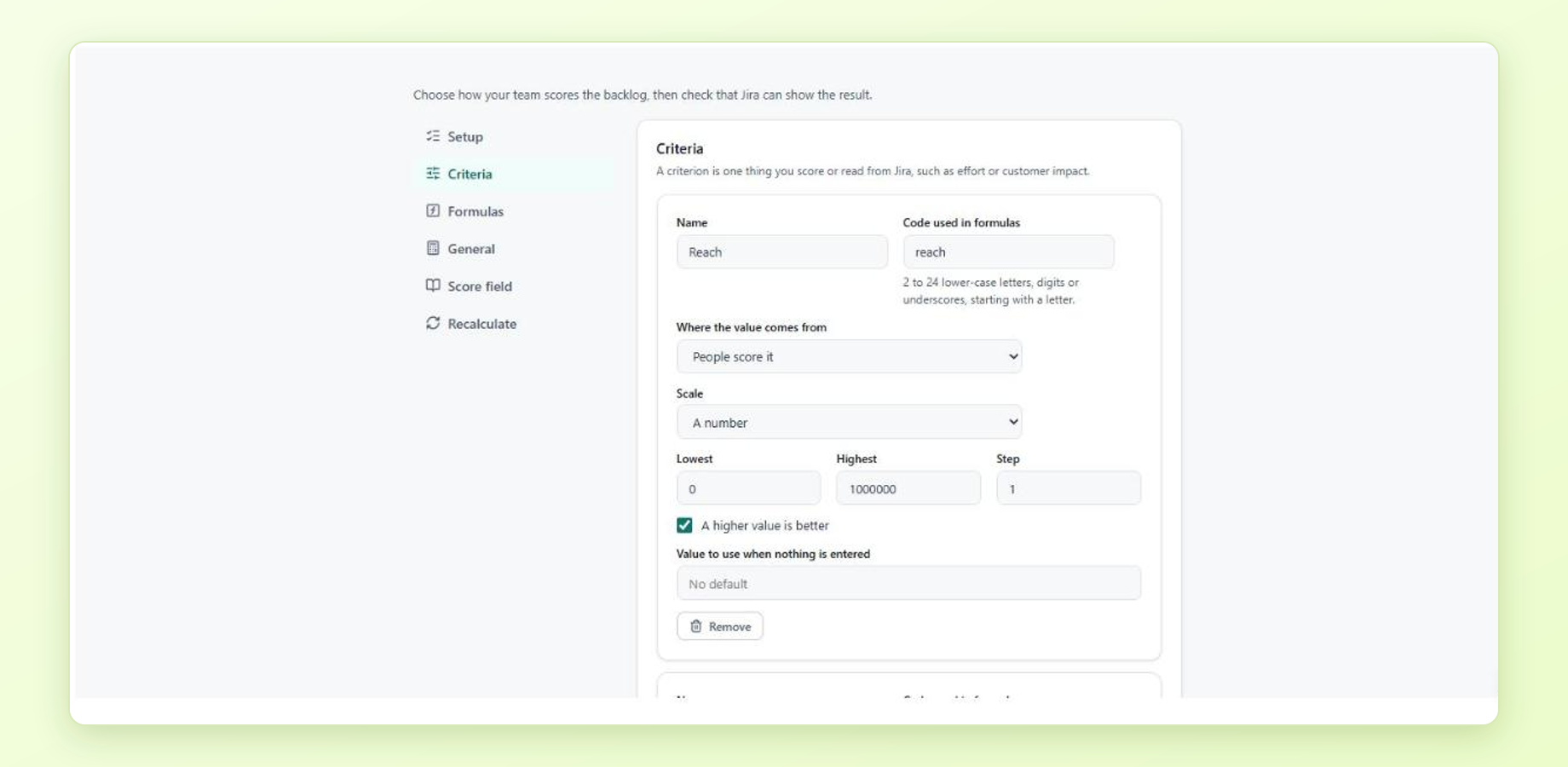 Elección de criterios y modelo de puntuación en la configuración
4. Puntúa tu backlog
La pestaña Grid muestra tus incidencias con sus puntuaciones. Rellena los valores tú mismo, edita varias incidencias a la vez o filtra las que aún no tienen puntuación.
Jira puede rellenar lo que ya sabe. Un criterio puede leer los puntos de historia, un campo numérico, los días que faltan para la fecha de vencimiento, la antigüedad de la incidencia, los votos, los observadores, las incidencias enlazadas o la prioridad de la incidencia, así que no tienes que volver a escribirlos.
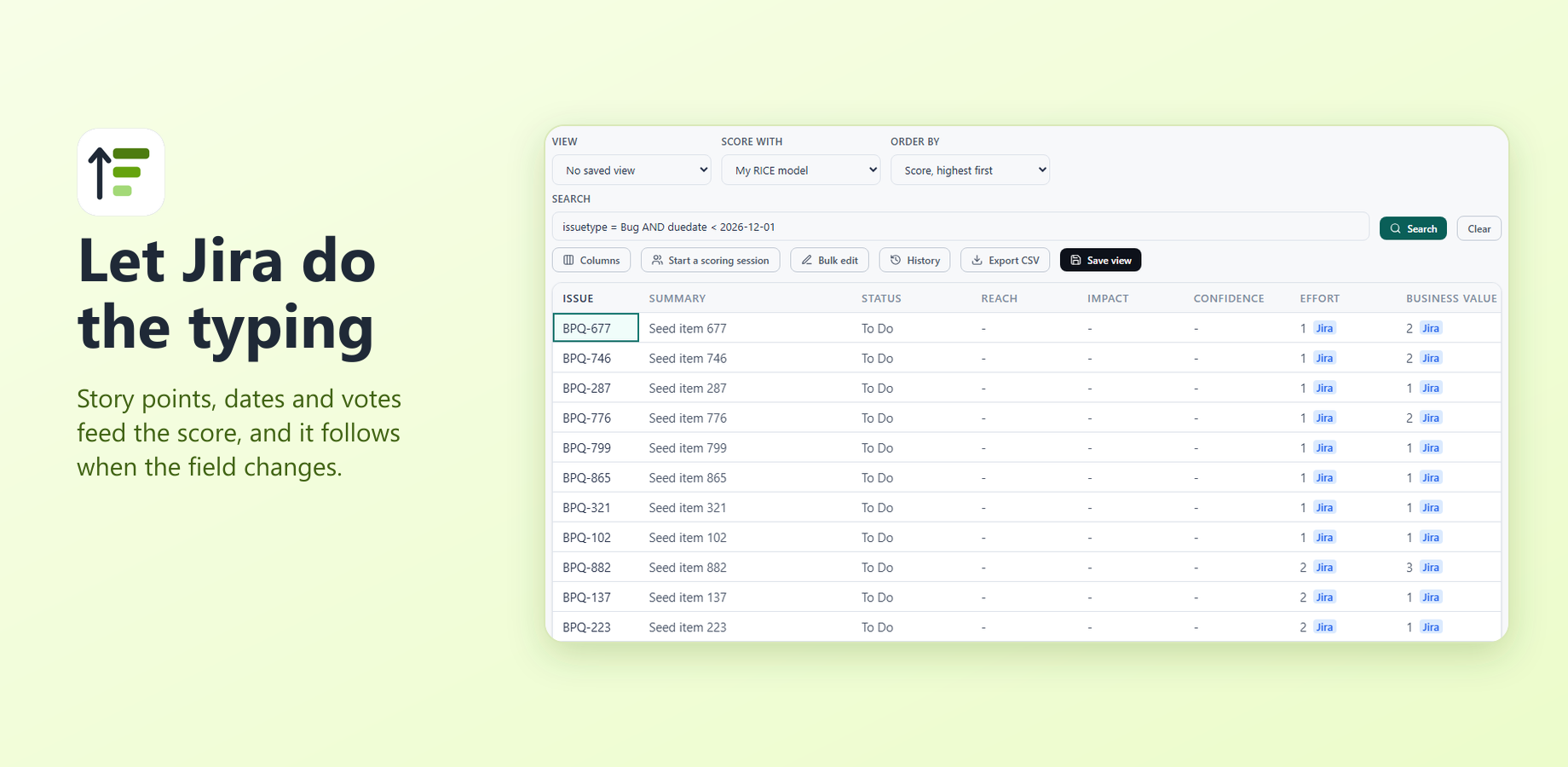 La cuadrícula con las puntuaciones
5. Puntúa en equipo
Abre la pestaña Sessions para empezar una sesión. Elige las incidencias y los criterios que vais a puntuar. Cada persona vota por su cuenta y los votos quedan ocultos hasta que los reveláis. Después ves la dispersión y si el equipo está de acuerdo en cada criterio, y podéis volver a votar antes de guardar el valor acordado en la incidencia. Una sesión puede ser en directo o tener una fecha límite, para que cada uno puntúe cuando pueda.
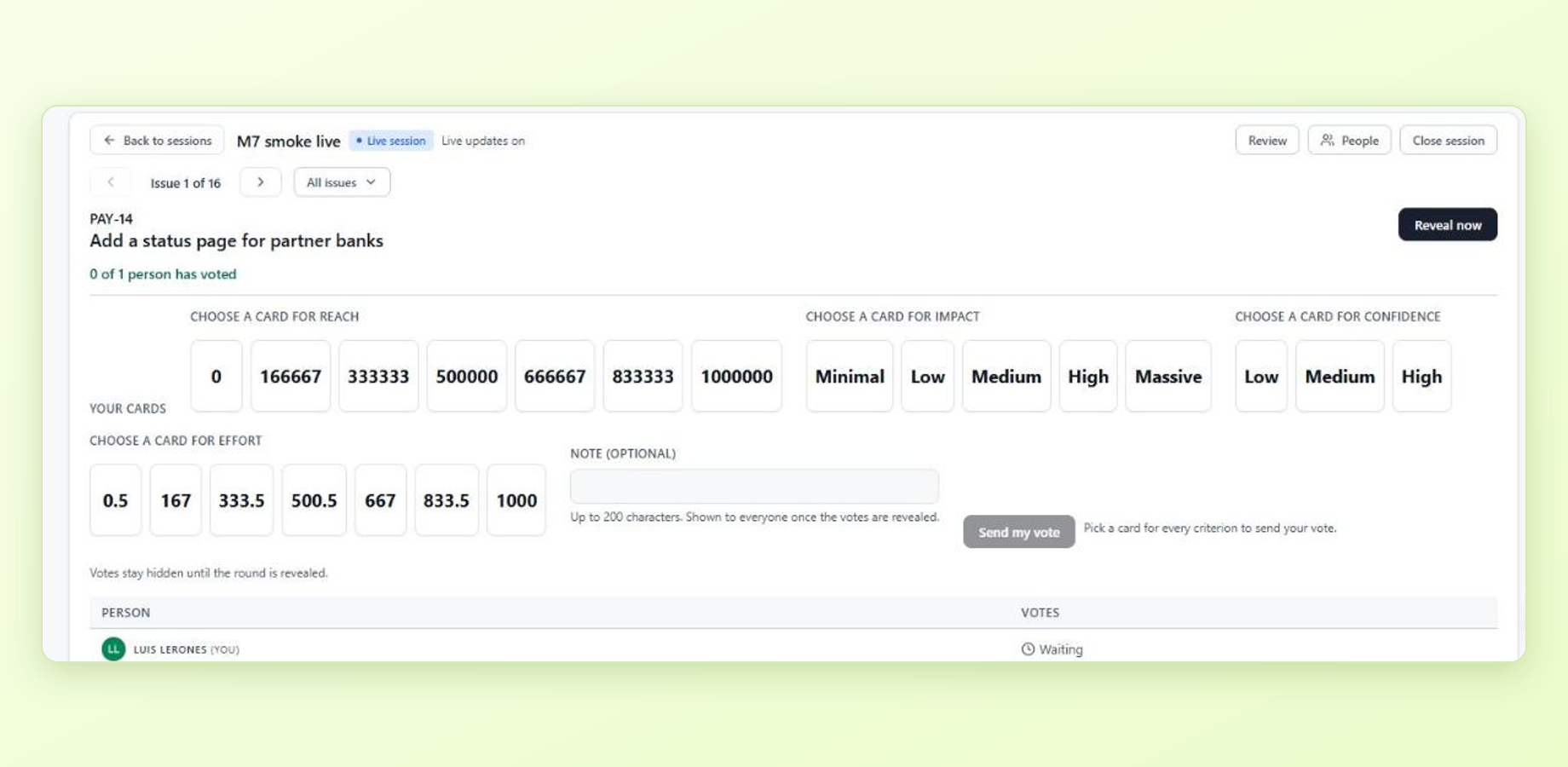 Puntuación en equipo en una sesión
6. Revisa la matriz
La pestaña Matrix sitúa tus incidencias según dos criterios cualesquiera, o según la puntuación, con un tercer criterio como tamaño de la burbuja. Selecciona una burbuja para abrir la incidencia.
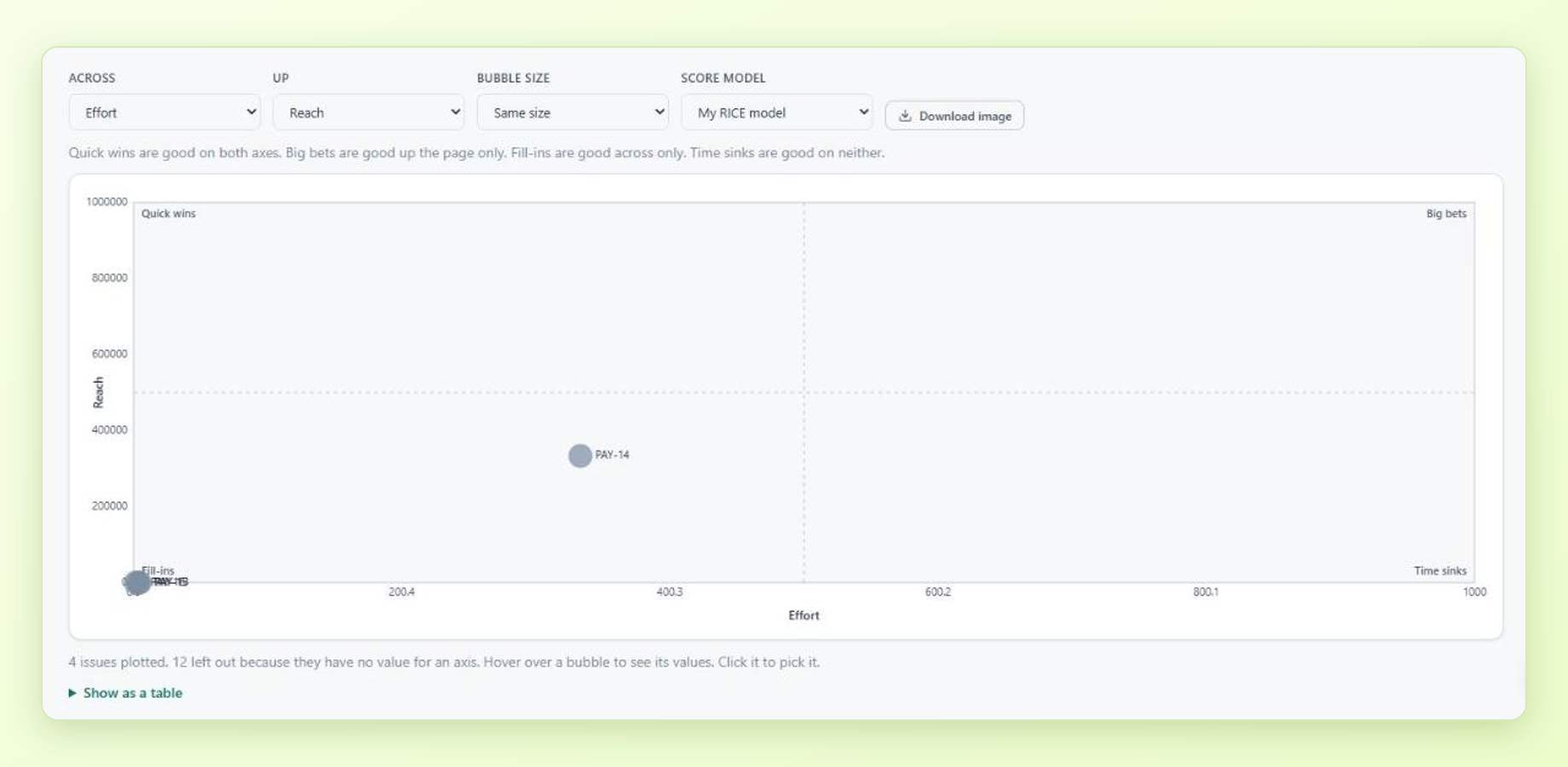 La matriz de valor frente a esfuerzo
7. Aplica el resultado
La pestaña Apply convierte las puntuaciones en acciones.
- Campo Priority score. La puntuación se escribe en un campo de Jira que puedes usar en filtros, ordenaciones y columnas del buscador de incidencias. En los proyectos gestionados por el equipo, Jira no muestra el campo en las incidencias, así que la puntuación se ve en la app y el orden del backlog se aplica con Reorder backlog.
- Reorder backlog. Mira qué sube y qué baja, confirma y la app cambia el orden del backlog por ti. Durante 24 horas puedes deshacerlo y el orden vuelve a estar exactamente como antes. Solo quien reordenó puede deshacerlo.
- Línea de corte del sprint. Indica tu capacidad en puntos de historia o en incidencias, o usa la media de tus tres últimos sprints. La cuadrícula muestra dónde cae la línea y Move above the line to sprint mueve esas incidencias al sprint que elijas.
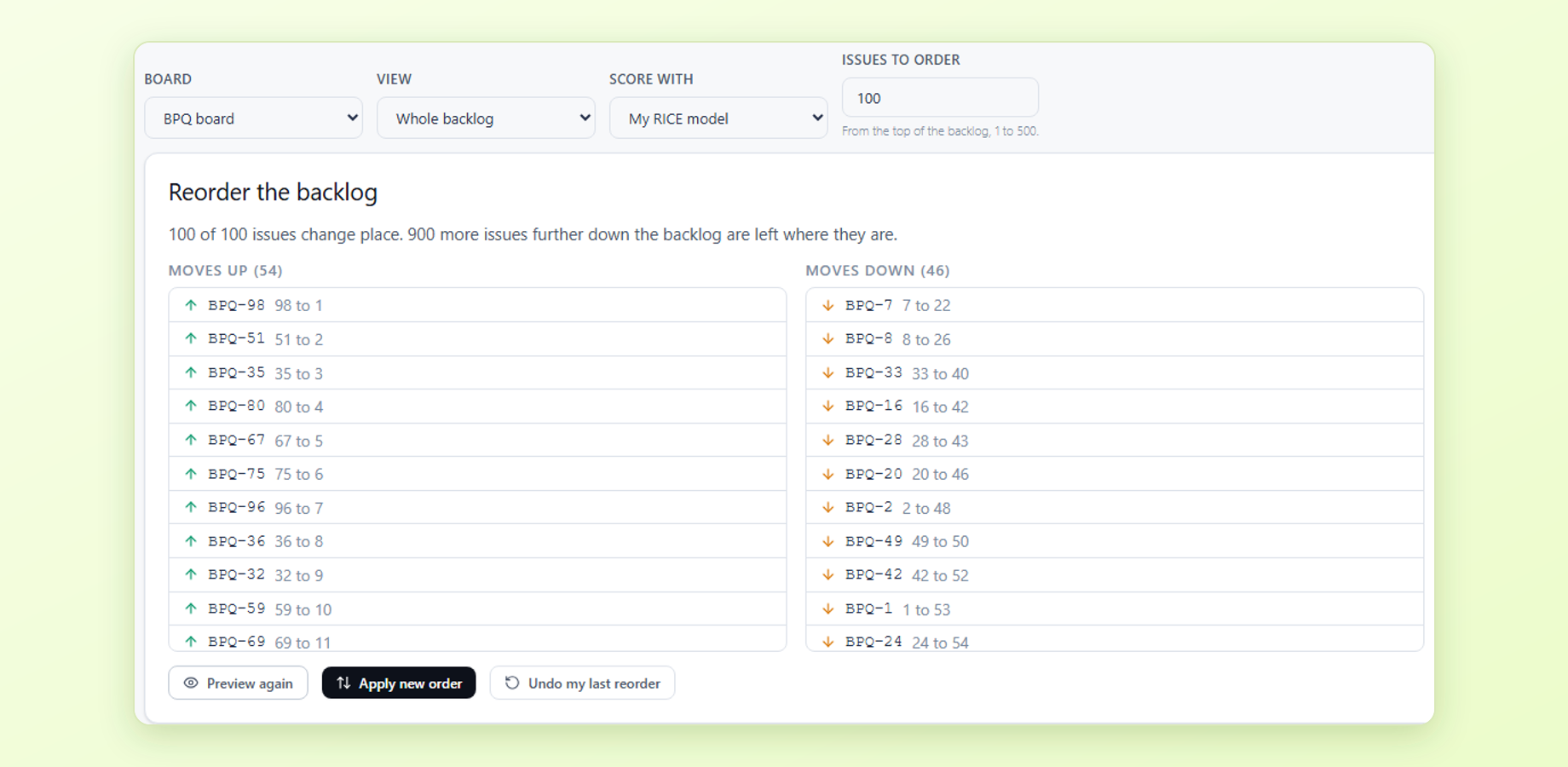 Vista previa de un nuevo orden del backlog
Un tablero Kanban sin backlog no tiene orden que cambiar. La pestaña Apply lo indica y explica cómo activar el backlog en la configuración del tablero.
8. Ve la puntuación en una incidencia
Abre un elemento de trabajo, selecciona View app actions (el icono bajo el título) y después Backlog priority. El panel muestra la puntuación, cada una de sus partes y de dónde sale, te deja editar los valores y lista los últimos cambios. Una vez añadido, se queda en ese elemento de trabajo.
Solución de problemas
Todas las pantallas dicen que la app necesita una suscripción activa. La prueba ha terminado o no se llegó a empezar. Un administrador de Jira puede empezarla o suscribirse desde Aplicaciones, ⋯, Gestionar aplicaciones en la barra lateral de Jira, o desde Aplicaciones conectadas en Atlassian Administration.
No puedo cambiar los criterios ni la configuración. Solo pueden hacerlo los administradores del proyecto. Pide a uno que haga el cambio o que te dé el permiso.
No puedo cambiar una puntuación. Por defecto necesitas permiso para editar la incidencia. Un administrador del proyecto puede limitar la puntuación a los administradores del proyecto en la configuración.
La puntuación no aparece en mis incidencias de un proyecto gestionado por el equipo. Jira no muestra el campo Priority score en las incidencias de los proyectos gestionados por el equipo. La puntuación se ve en la app y Reorder backlog sigue aplicando el orden.
La puntuación no aparece en las tarjetas del tablero. Usa la columna del buscador de incidencias o la app. Jira no ofrece el campo en las tarjetas del tablero.
Reorder backlog dice que el tablero no tiene backlog. Activa el backlog en la configuración del tablero. En un tablero Kanban gestionado por la empresa, mueve un estado a "Kanban backlog" en Columnas.
Mi cuadrícula muestra menos incidencias que la de un compañero. Cada persona solo ve las incidencias que tiene permiso para ver. Se omiten las incidencias de proyectos que no puedes ver o con un nivel de seguridad que no te permite verlas.
Desinstalar
Quita la app desde Aplicaciones conectadas en Atlassian Administration (admin.atlassian.com). Tus puntuaciones, criterios, sesiones y configuración se eliminan con la app, según la política de retención de datos de Atlassian para el almacenamiento de Forge. El campo Priority score se queda en tus incidencias con sus últimos valores, pero deja de actualizarse.
¿Sigues atascado?
Cuéntanos qué has probado y qué has visto. Respondemos dentro de nuestros tiempos de soporte publicados.