
Antes de empezar
Necesitas:
- Un sitio de Jira Cloud y permisos de administrador en él para instalar apps.
- El permiso de administrador del proyecto en el proyecto que quieres editar. Las ediciones en bloque se rechazan para cualquier otra persona.
- Permiso para editar las propias incidencias. Cada cambio se hace con tus permisos de Jira, así que la app solo puede cambiar lo que podrías cambiar tú a mano.
Bulk Field Editor es una app de pago con prueba gratuita en el Atlassian Marketplace. Durante la prueba y mientras tengas la suscripción, todo está incluido. Sin una prueba o suscripción activa, la app explica que un administrador de Jira puede suscribirse desde Aplicaciones, ⋯, Gestionar aplicaciones en la barra lateral de Jira, o desde Aplicaciones conectadas en Atlassian Administration. Funciona con cualquier campo editable, incluidos los personalizados y Sprint, en hasta 100 incidencias a la vez.
1. Instala la app
- Abre la ficha de Bulk Field Editor en el Atlassian Marketplace y selecciona Try it free.
- Elige el sitio de Jira donde instalarla.
- Revisa los permisos y confirma.
También puedes instalarla desde Jira: abre Configuración (el icono del engranaje), ve a Aplicaciones y busca "Bulk Field Editor".
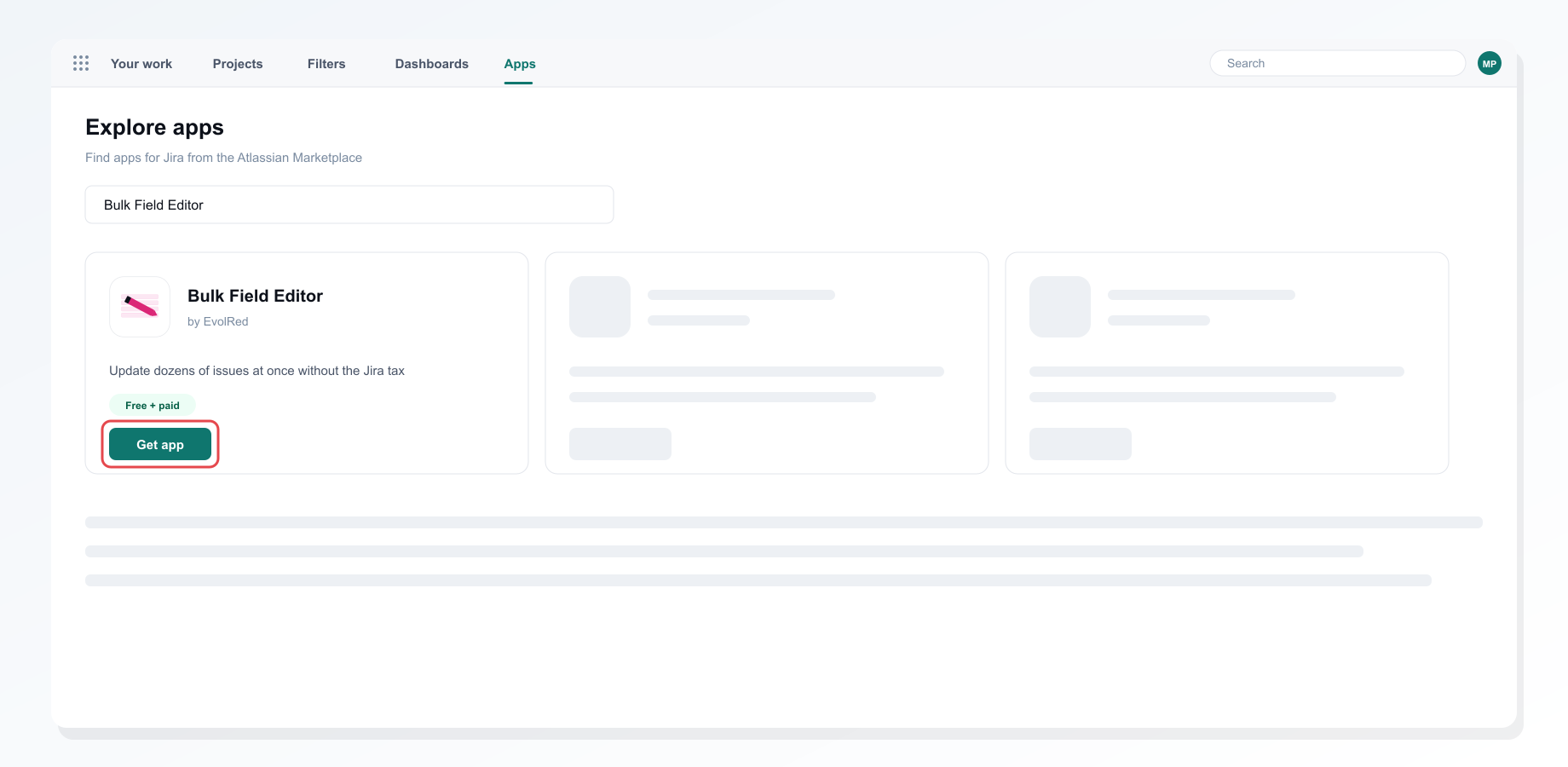 Instalación de Bulk Field Editor desde la pantalla de aplicaciones de Jira
La app pide permiso para buscar incidencias y leer y editar sus campos. Guarda una copia temporal de los valores anteriores de tu última operación para poder deshacerla.
2. Abre Bulk Field Editor
Ve a tu proyecto y abre la pestaña Bulk Field Editor en la navegación del proyecto. Si tu proyecto tiene muchas pestañas, búscala en Más.
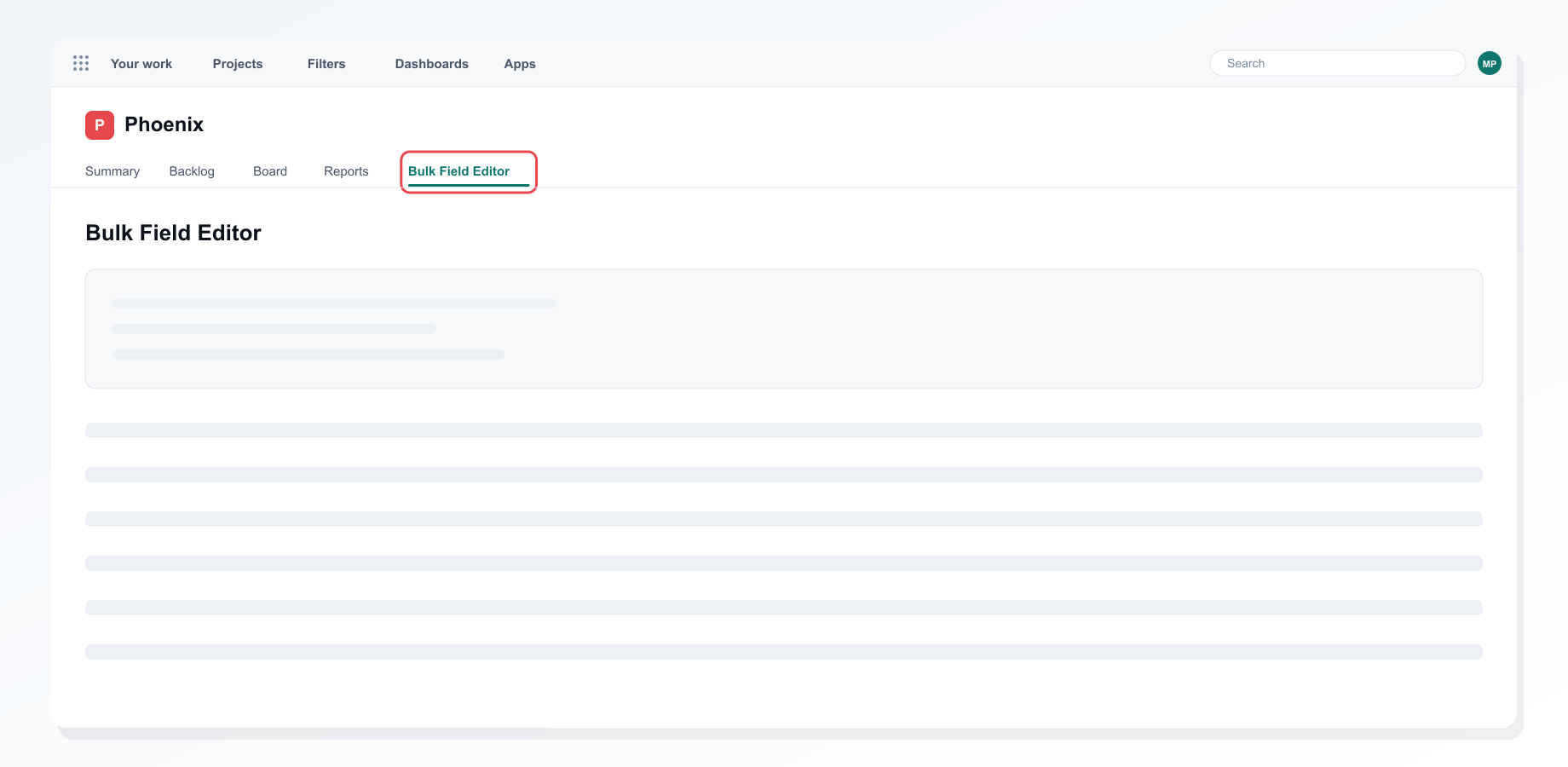 La pestaña Bulk Field Editor en la navegación del proyecto
3. Encuentra las incidencias
Escribe una consulta JQL, por ejemplo project = PHX AND sprint in openSprints() AND assignee is EMPTY, y lánzala. Las incidencias que coinciden aparecen en una tabla. Comprueba que la lista es la que esperas antes de cambiar nada.
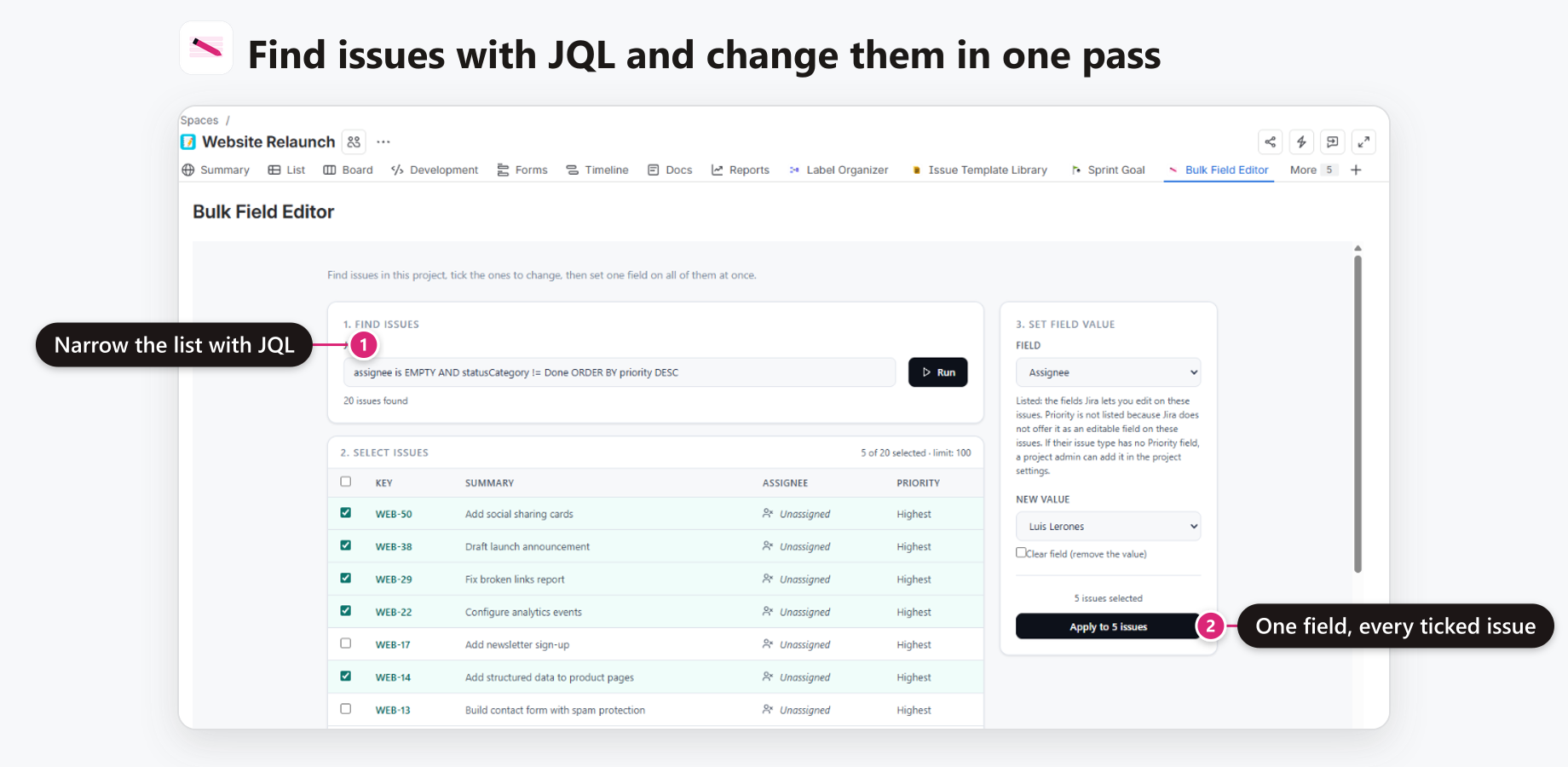 Una consulta JQL y las incidencias que coinciden
4. Elige el campo y el nuevo valor
Elige el campo que quieres cambiar y pon el nuevo valor. Solo ves los campos que puedes editar en las incidencias seleccionadas. Después, un paso de confirmación muestra exactamente qué va a cambiar y en cuántas incidencias. No se escribe nada hasta que confirmas.
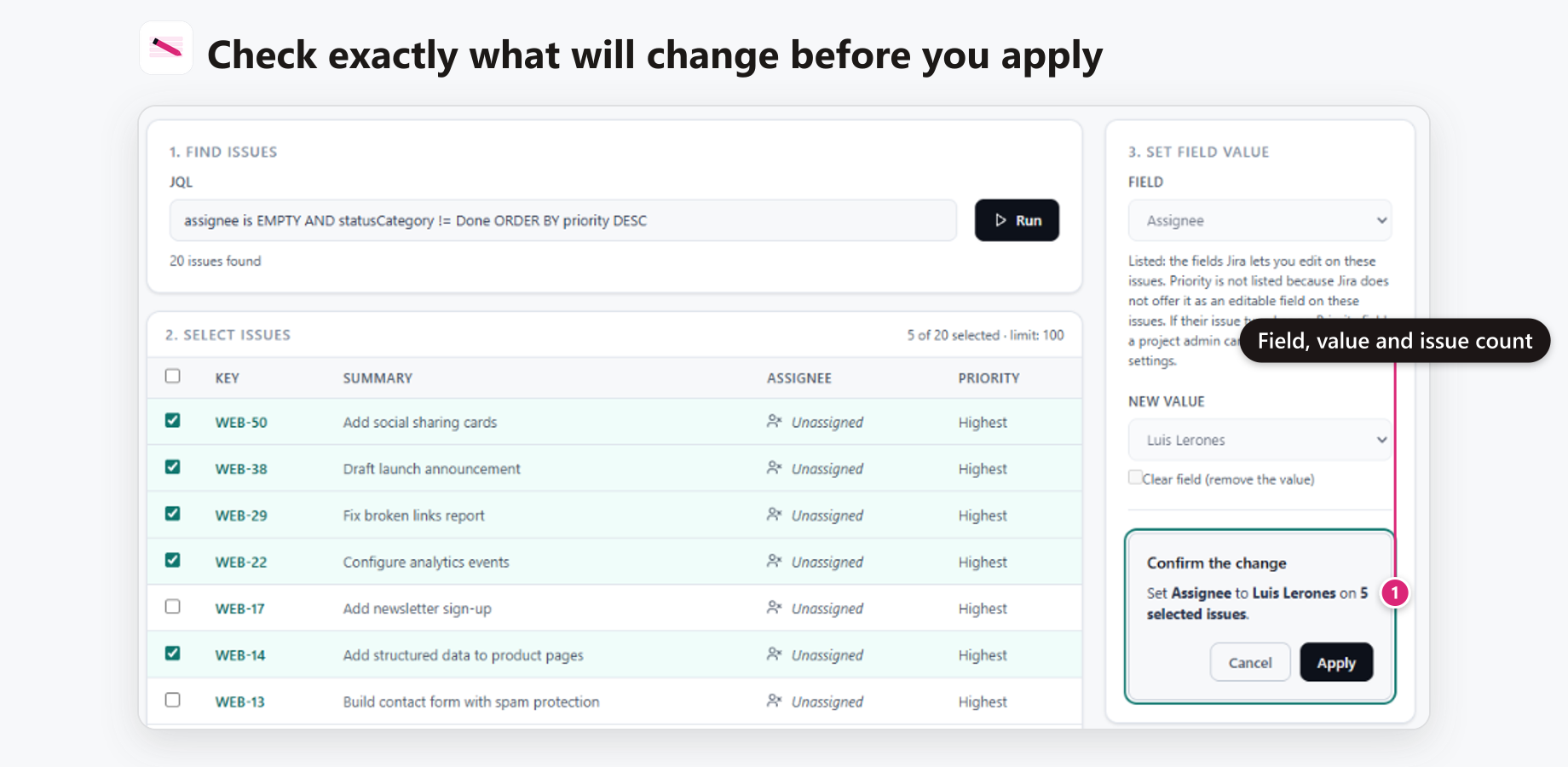 El paso de confirmación antes de escribir nada
5. Deshaz si lo necesitas
Los cambios se aplican en lotes pequeños. Si algunas incidencias no se pueden cambiar, aparecen una a una y el resto se aplica igualmente. ¿Te lo has pensado mejor? Selecciona Deshacer en el mensaje que aparece al terminar, y todas las incidencias vuelven a su valor anterior.
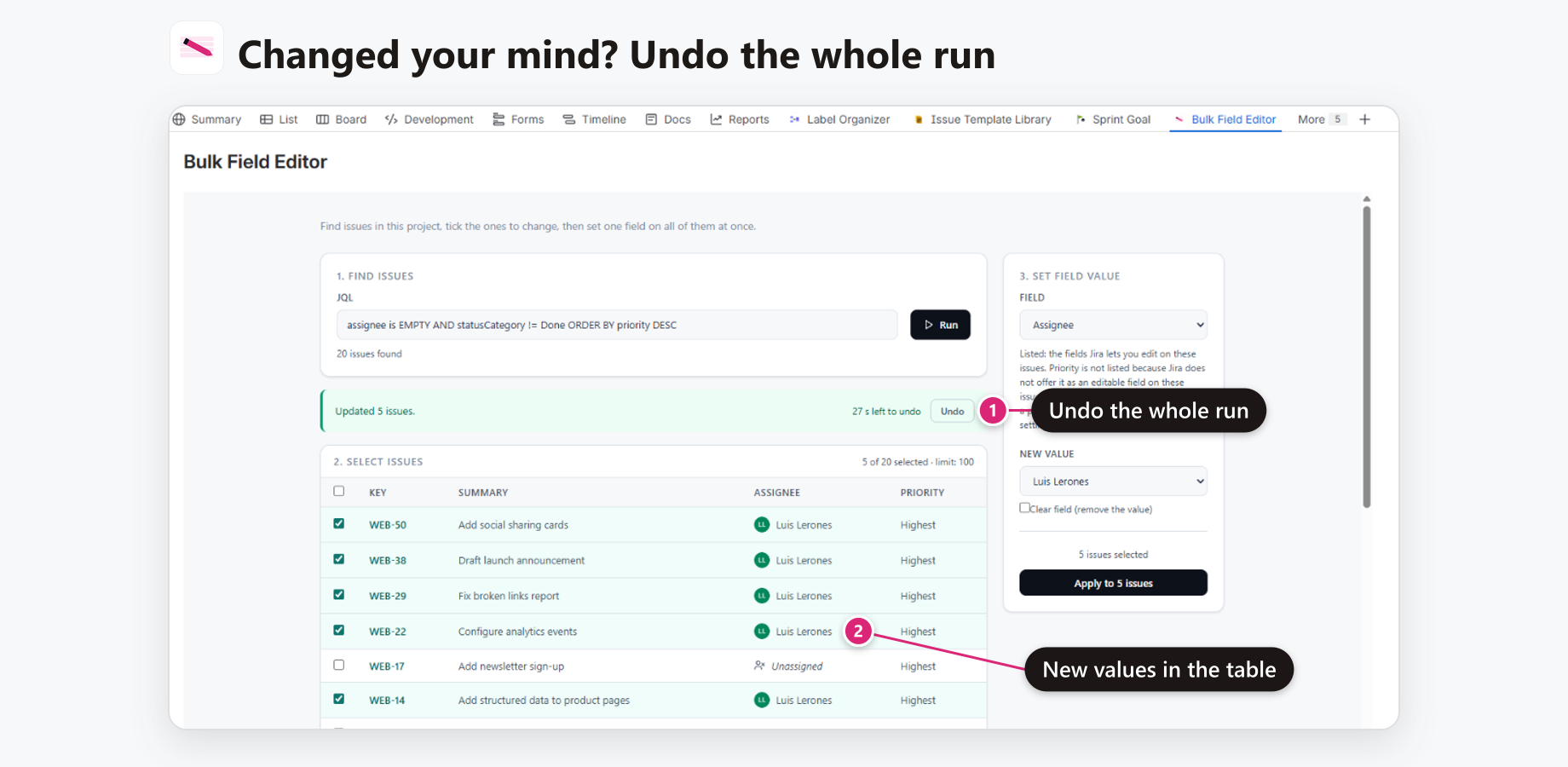 Deshacer todo el cambio con un clic
Solución de problemas
Me sale un error de permisos al aplicar un cambio. Las ediciones en bloque necesitan el permiso de administrador del proyecto. Pide a un administrador de Jira que te lo dé o que haga la edición por ti.
No aparece un campo que necesito. Un campo solo aparece si está en la pantalla de edición de las incidencias seleccionadas.
Algunas incidencias se han saltado. Aparecen con el motivo. Normalmente el campo no está en la pantalla de edición de ese tipo de incidencia, o no puedes editar esa incidencia.
Solo puedo seleccionar 100 incidencias. Es el límite por operación. Acota la consulta JQL y vuelve a lanzarla para el resto.
Desinstalar
Quita la app desde Aplicaciones conectadas en Atlassian Administration (admin.atlassian.com). La copia para deshacer se borra con la app.
¿Sigues atascado?
Cuéntanos qué has probado y qué has visto. Respondemos dentro de nuestros tiempos de soporte publicados.